


WordPress の抜粋は、アーカイブページ、検索結果、ホームページで読者に投稿の簡単なプレビューを提供します。
うまく機能する場合、読者はどのリンクをクリックするかを決定するのに役立ちます。うまくいかない場合、一般的すぎたり、文の途中で途切れたり、コンテンツの要点を完全に外れたりすることがあります。
デフォルトでは、WordPress は抜粋を自動生成しますが、これらの要約が常に理想的とは限りません。そのため、多くのサイト所有者は、より明確で、より意図的で、読者が実際に気にかけていることに適した内容になるようにカスタマイズすることを選択します。
このガイドでは、コードに触れることなく WordPress の抜粋をカスタマイズするいくつかの簡単な方法を説明します。独自の要約の作成方法、抜粋の長さの調整方法、サイト全体に表示される内容の正確な制御方法を学びます。
簡単な要約: WordPress の抜粋は、サイトの速度と SEO を向上させるために、アーカイブページで完全な投稿テキストを置き換える短い要約です。投稿エディターの 抜粋 ボックスに手動で入力したり、「More」タグを使用してプレビューが終了する場所を制御したり、WPCode のようなプラグインを使用してコーディングなしでサイト全体の抜粋の長さを変更したりできます。
WordPressで抜粋を使用する時期と理由
WordPress の抜粋は、ホームページ、ブログページ、アーカイブ、検索結果に表示される投稿の短い要約です。訪問者にコンテンツのプレビューを提供し、クリックして続きを読むかどうかを判断できるようにします。
デフォルトでは、WordPress はこれらのページに各投稿の完全なテキストを表示します。これにより、サイトの速度が低下し、SEO に悪影響を与える重複コンテンツの問題が発生する可能性があります。
抜粋に切り替えることで、各記事の短いスニペットのみが表示されるため、ページの読み込みが速くなります。
抜粋の使用が適している場所をいくつか紹介します。
ほとんどの WordPress テーマは、ホームページやアーカイブで既に抜粋を使用しています。プレミアムテーマを使用している場合、テーマ設定で完全な投稿と抜粋を切り替えるオプションが提供されることもあります。
詳細については、完全な投稿と抜粋の比較ガイドをご覧ください。抜粋が優れた選択肢である理由がさらに詳しく説明されています。
なぜ抜粋をカスタマイズしたいのか
WordPress テーマがデフォルトで抜粋を使用している場合、WordPress は自動的に抜粋を生成します。デフォルトでは、WordPress は投稿の最初の 55 語をプルして抜粋を作成します。一部のテーマでは、異なる長さを表示するために独自のカスタム設定やフィルターでこれをオーバーライドします。
それの何が問題なのでしょうか? WordPressに抜粋を自動生成させることで、時間を節約できないのでしょうか?
私たちの経験では、これはほとんどのウェブサイトでうまく機能しません。
自動生成される抜粋は、投稿の先頭にあるテキストで始まります。これは場合によっては問題ありませんが、投稿の紹介を始める前に何かがある場合にはあまりうまくいきません。
Ribosomeテーマを使用しているサイトの例を次に示します。
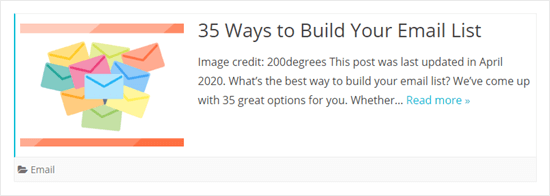
ご覧の通り、抜粋部分には投稿の冒頭のテキストが表示されます。これには、注目の画像のクレジットと、投稿が最後に更新された日時に関する注意書きが含まれます。これはあまり見栄えが良くありません。
テーマが抜粋をうまく処理しない場合は、読みやすくするためにカスタマイズすることを検討してください。これにより、投稿のクリック数を増やすことができます。
それでは、WordPressで抜粋をカスタマイズするさまざまな方法を見てみましょう。以下のリンクを使用して、目的の方法にジャンプできます。
1. WordPressでカスタム抜粋を追加する方法(デフォルト)
WordPressでカスタム抜粋を追加するのは非常に簡単です。まず、新しい投稿を作成するか、既存の投稿を編集する必要があります。
WordPress コンテンツエディターの右側の 投稿 パネルで、投稿タイトルとアイキャッチ画像のすぐ下にある「抜粋を編集」リンクが表示されるはずです。
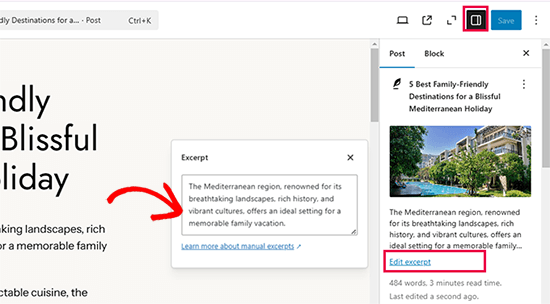
これをクリックすると、投稿の概要を記述できる抜粋ボックスが表示されます。
ここにカスタム投稿抜粋を入力できます。当社のサイトでは、通常、導入部分から最も魅力的な 1 ~ 2 文をコピーして抜粋として使用します。これにより、注意を引き、読者に何を学ぶかの明確なアイデアを提供できます。
注意: まだ古いクラシックエディターを使用している場合は、右上にある「画面オプション」タブをクリックする必要があります。次に、「抜粋」ボックスにチェックを入れます。これで、投稿の本文を記述するボックスの下に抜粋用のスペースが表示されます。
WordPressテーマは、この投稿にカスタム抜粋を使用するようになります。
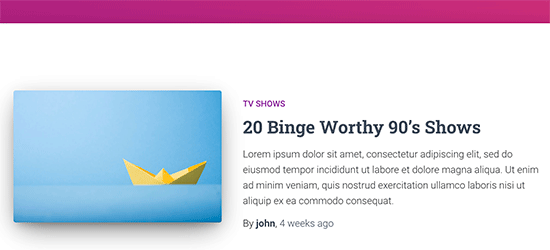
ご覧の通り、抜粋の後に「続きを読む」リンクが表示されていません。お使いのテーマによっては、カスタム抜粋にこのリンクがない場合があります。
読者は、投稿のタイトルまたは投稿のアイキャッチ画像をクリックすることで、引き続き投稿全体を読むことができます。
2. 抜粋の長さを変更する
サイトでの抜粋の長さを変更したい場合は、無料のWPCodeプラグインを使用できます。これはWordPressでカスタムコードを管理する最も簡単な方法です。
WPCodeには、追加のプラグインをインストールせずにWordPressをカスタマイズできる、一般的に使用される多数のスニペットの便利なライブラリが付属しています。
詳細については、当社の完全なWPCodeレビューをご覧ください。
このセクションでは、WPCode の組み込みスニペットの 1 つを使用します。
開始するには、WPCodeをインストールしてアクティブ化する必要があります。詳細については、WordPressプラグインのインストール方法に関するステップバイステップガイドをご覧ください。
アクティブ化したら、WordPress管理パネルのコードスニペット » スニペットを追加に移動し、「抜粋」を検索します。
「抜粋の長さを変更」というタイトルの結果にマウスカーソルを合わせ、「スニペットを使用」ボタンをクリックします。
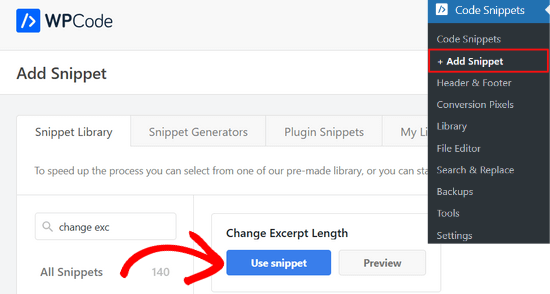
プラグインは、次のコードスニペットを挿入します。
add_filter( 'excerpt_length', 'wpb_custom_excerpt_length', 999 );

function wpb_custom_excerpt_length( $length ) {
	return 40;
}
その後、「スニペットの編集」画面が表示されます。WPCodeはすでにすべての設定を事前構成しています。
デフォルトでは、このスニペットは抜粋を40語に制限します。お使いのWordPressブログに最適な数値に5行目を調整できます。
私たちの経験では、25〜35語がほとんどのテーマに適しており、抜粋が不自然に途切れることなく読みやすさを保ちます。
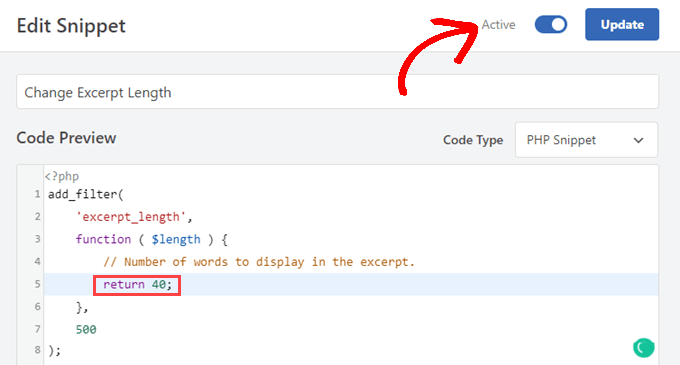
希望する抜粋の長さを設定したら、「アクティブ」に切り替えて「更新」ボタンをクリックするだけです。
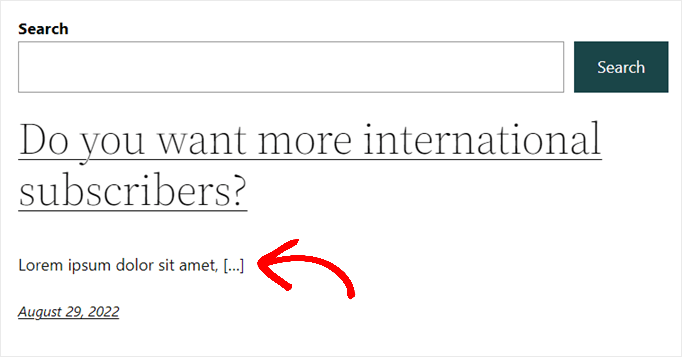
これで、サイトにアクセスすると、テーマが表示されている場所に短縮された抜粋が表示されます。
Twenty Twenty-Twoテーマを使用し、WPCodeスニペットを5単語表示に設定した場合の例を以下に示します。
WPCodeのスニペットは、WordPressが生成するデフォルトの抜粋でのみ機能することに注意してください。
カスタム抜粋の長さを変更する
カスタム抜粋の長さを変更したい場合は、WPCodeに別のカスタムスニペットを追加する必要があります。
コードスニペットをWordPressにコピー&ペーストするのは非常に簡単です。WPCodeを使用しているため、手順は上記と同様です。
まず、コードスニペット » スニペットを追加に移動します。「カスタムコードを追加(新規スニペット)」にマウスカーソルを合わせ、「+カスタムスニペットを追加」ボタンをクリックするだけです。

次に、「カスタムスニペットを作成」ページが表示されます。
新しいスニペットにタイトルを付け、次のコードを「コードプレビュー」フィールドに貼り付ける必要があります。
add_filter( 'get_the_excerpt', 'wpb_limit_custom_excerpt_length', 10, 2 );
function wpb_limit_custom_excerpt_length( $excerpt, $post ) {
	$excerpt_length = 40;
	$excerpt_more   = '...ID) . '">Read More »';
	if ( has_excerpt( $post ) ) {
		$excerpt = wp_trim_words( $excerpt, $excerpt_length, $excerpt_more );
	}
	return $excerpt;
}

	$excerpt_length = 40; // Change excerpt length
	$excerpt_more   = '...<br><br><a href="' . get_permalink($post->ID) . '">Read More »</a>'; // Add ellipsis and 'Read More' permalink text when trimmed

    if ( has_excerpt( $post ) ) {
        $excerpt = wp_trim_words( $excerpt, $excerpt_length, $excerpt_more );
    }

    return $excerpt;

}, 10, 2 );
カスタム抜粋の単語数を指定するには、3行目の$excerpt_lengthの値を変更できます。
さらに、4行目のハイライトされたテキストを編集すると、抜粋が切り詰められたときの「続きを読む」リンクのアンカーテキストが変更されます。
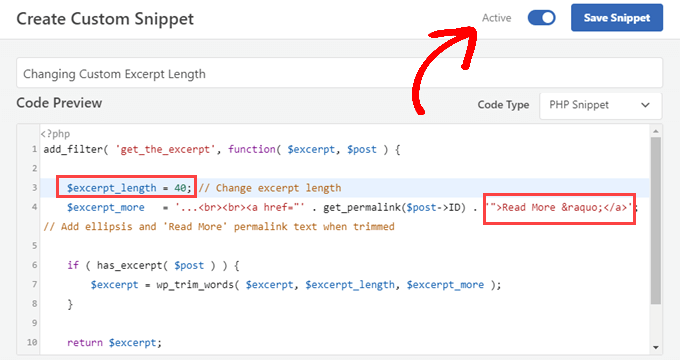
スニペットをニーズに合わせてカスタマイズしたら、「コードタイプ」が「PHPスニペット」に設定されていることを確認してください。
次に、スイッチを「アクティブ」に切り替え、「スニペットを保存」ボタンをクリックします。
これで、サイトにアクセスすると、カスタム抜粋が3行目で選択した長さに短縮されていることがわかります。
3. 抜粋の「続きを読む」テキストを変更する
さらに、上記の Сниппет を使用するだけでなく、WPCode Сниппет ライブラリを使用して、ほとんどのテーマで抜粋に表示される「続きを読む」テキストを変更することもできます。
プラグインがアクティブ化されたら、管理パネルのコードスニペット » スニペットを追加に移動します。そこから、「抜粋の続きを読むテキストを変更」というタイトルの結果を検索し、マウスカーソルを合わせます。
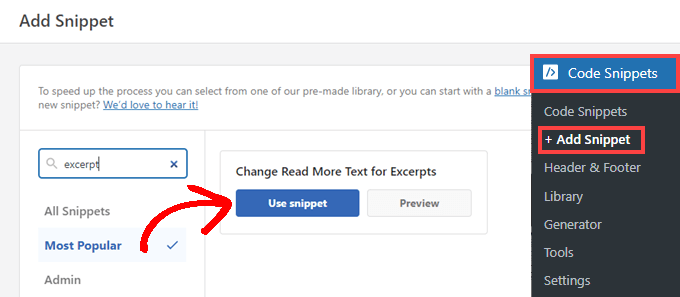
「スニペットを使用」ボタンをクリックすると、「スニペットの編集」ページに移動できます。WPCodeはすでにコードスニペットを事前設定しており、デフォルトでは「続きを読む」と表示されます。
ただし、4行目のテキストは好きなものに変更できます。
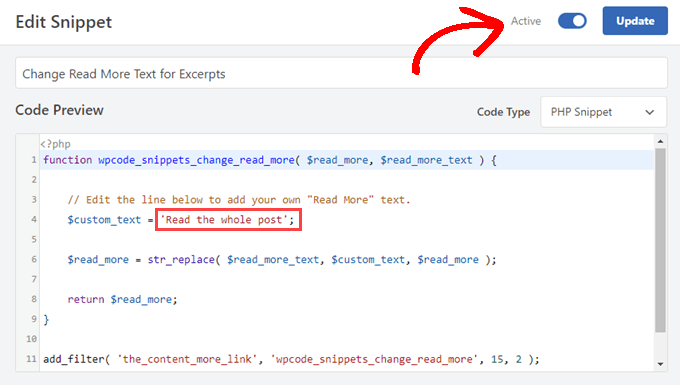
新しいテキストに満足したら、スイッチを「アクティブ」に切り替えて、「更新」ボタンをクリックするだけです。
5. テーマでの抜粋の表示
ほとんどの人気のWordPressテーマには、投稿にカスタム抜粋を表示するための組み込みサポートがあります。
ただし、一部のテーマでは抜粋のサポートがない場合があります。お使いのテーマがその場合、テーマテンプレートを手動で編集する必要があります。
ブロックテーマでの投稿抜粋の追加
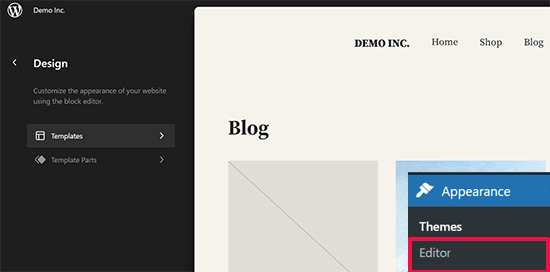
ブロックテーマを使用している場合は、外観 » エディターページに移動して、サイトエディターでテーマを編集できます。
これでサイトエディターが開きます。左側のサイドバーから編集したいテンプレートをクリックするか、投稿が表示されている領域を simply 指します。
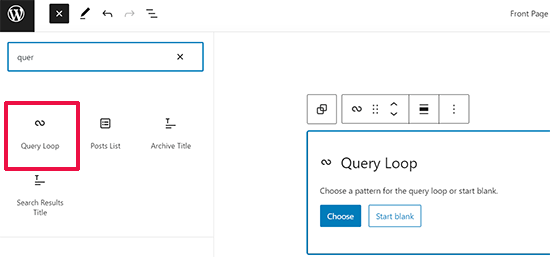
フルサイトエディターは、クエリーループブロックを使用して最新の投稿を表示できます。これは投稿リストを表示するための標準的な方法です。
クエリーループブロックを追加した後、「選択」ボタンをクリックしてパターンを選択する必要があります。
WordPress には、クエリーループ用のパターンとしていくつかのレイアウトが含まれており、グリッド、テーブル、リストなどから選択できます。
生成された投稿テンプレートが、投稿の抜粋を自動的に表示するようになります。
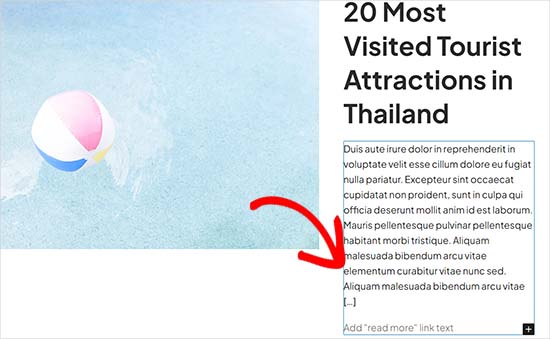
ただし、ここで変更できるのは「続きを読む」のテキストだけです。
クラシックテーマに投稿抜粋を追加する
クラシックテーマを使用している場合は、子テーマを作成してコードを追加することで、投稿の抜粋を追加できます。
重要:この方法は初心者にはお勧めしません。WordPressにかなり慣れている方でも、子テーマを作成してテンプレートファイルを編集することは避けた方が良いかもしれません。
これによりプロセスが複雑になります。それに抵抗がある場合は、この記事のメソッド3を使用できます。このメソッドではコードを追加する必要はありません。
子テーマでは、変更したいページを表示するために使用されるテンプレートが必要になります。どのテンプレートを編集する必要があるかを把握するには、WordPressテンプレート階層のガイドを参照してください。
ファイル名はテーマによって若干異なりますが、おそらくhome.php、content.php、archive.php、category.phpを探しているでしょう。
これらの各ファイルで、この行を見つける必要があります。
次に、次のようにthe_excerptタグに置き換える必要があります。
次の2つの方法は、優れた代替手段です。
5. Moreタグで投稿の冒頭を表示する
WordPressのホームページやアーカイブページに投稿の短いバージョンを作成するもう1つの方法は、「More」タグを使用することです。
これは抜粋とは少し異なります。テキストのみのスニペットを作成する代わりに、Moreタグを使用すると、投稿を特定のポイントで分割できます。
これは、投稿の最初の部分(タグまで)のみが、ホームページやカテゴリーページなどの投稿リストに表示されることを意味します。「続きを読む」タグの利点は、すべての書式設定を保持できることです。
Moreタグを挿入した時点で、WordPressは「続きを読む」リンクを表示します。読者はこれをクリックして投稿全体にアクセスできます。投稿の正しい位置に自動的にジャンプします。
More タグを作成するには、新しい投稿を作成するか、既存の投稿を編集します。
次に、Moreタグを表示したい場所にブロックを追加する必要があります。レイアウトオプションセクションからMoreブロックを選択するか、検索バーを使用して検索してください。
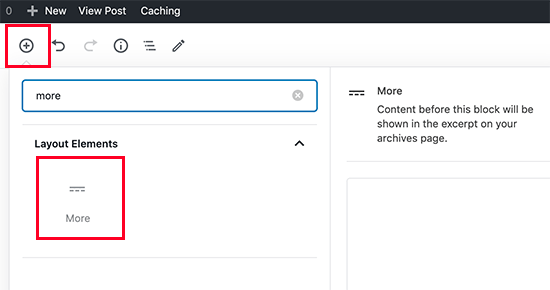
これは、Moreタグがコンテンツエディター内でどのように表示されるかです。
必要に応じて、実際の投稿で「続きを読む」タグより前のコンテンツを非表示にすることもできます。
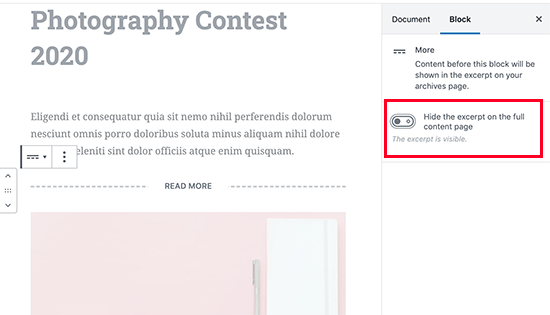
注意: 古いクラシックエディターにも「続きを読む」タグを追加できます。投稿内のタグを挿入したい場所をクリックし、ビジュアルツールバーの「続きを読む」ボタンをクリックしてください。
ほとんどすべてのテーマで、投稿が表示される場所ならどこでもMoreタグを使用できます。ただし、テーマが抜粋を表示する場合、抜粋自体をカスタマイズする必要があることに注意してください。投稿にMoreタグを追加しても変更することはできません。
6. プラグインを使用したカスタムWordPress抜粋の追加
WordPressの組み込みカスタム抜粋機能が意図したとおりに機能せず、Moreタグも使用したくない場合はどうすればよいですか?
簡単な解決策があります。プラグインを使用してカスタム抜粋を作成および表示できます。
まず、Advanced Excerptプラグインをインストールして有効化する必要があります。
注意:プラグインページには、新しいバージョンでテストされていないという警告が表示される場合があります。しかし、最新のWordPressリリース(6.9)でプラグインをテストしたところ、期待どおりに動作しました。詳細については、テストされていないWordPressプラグインのインストールに関する解説をお読みください。
以前にプラグインをインストールしたことがない場合は、WordPressプラグインのインストール方法に関するステップバイステップの説明をご覧ください。
有効化したら、設定 » 抜粋に移動して、その動作を設定できます。
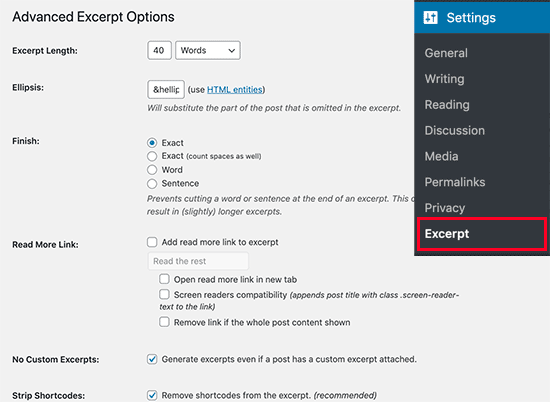
ここで、抜粋を表示する文字数や単語数などを変更できます。抜粋が単語の途中や文の途中でカットオフされることを許可するかどうかを決定することもできます。
カスタム抜粋から通常消えてしまう「続きを読む」リンクを復元することもできます。これを好きなテキストに変更したり、その機能を変更したりすることもできます。
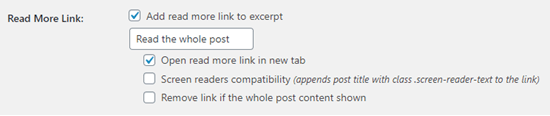
ヒント:このプラグインでカスタム抜粋を使用するには、「カスタム抜粋が添付されている場合でも抜粋を生成する」のチェックを外してください。
このようになります。

高度な抜粋設定を変更した後は、画面下部にある「保存」ボタンをクリックしてください。
Advanced Excerpt プラグインを使用すると、抜粋は投稿の書式設定を保持します。これは、プラグインが有効になっている自動生成された抜粋です。
改行と斜体テキストが保持されていることがわかります。
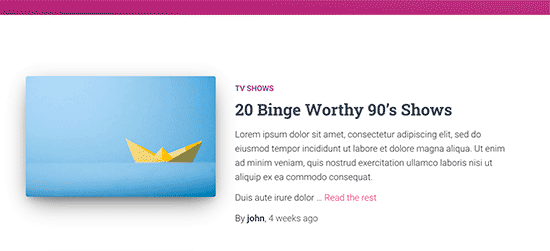
デフォルトでは、Advanced Excerptプラグインは、ホームページ、RSSフィード、およびその他のアーカイブページで抜粋を使用します。
コンテンツには一切変更がなく、無効にしたい場合は、プラグインを非アクティブ化するだけで済みます。
WordPress 抜粋に関するよくある質問
WordPressの抜粋に関する読者からのよくある質問をいくつかご紹介します。
WordPressの抜粋のデフォルトの長さはどのくらいですか?
デフォルトでは、WordPressは投稿の最初の55語を使用して抜粋を生成します。テーマによっては、この設定をオーバーライドして異なる長さを表示する場合があります。
抜粋をカスタマイズするためにプラグインが必要ですか?
いいえ、プラグインは必要ありません。WordPressには、カスタム要約を作成できる投稿エディタに組み込みの抜粋フィールドがあります。ただし、WPCodeやAdvanced Excerptのようなプラグインを使用すると、抜粋の長さと書式設定をより細かく制御できます。
抜粋とMoreタグの違いは何ですか?
抜粋は、アーカイブページに表示される個別のテキスト要約です。Moreタグは、特定のポイントで実際の投稿コンテンツを分割します。抜粋はテキストのみですが、Moreタグは画像、太字テキスト、リンクなどのすべての書式設定を保持します。
カスタム抜粋が表示されないのはなぜですか?
テーマが抜粋をサポートしていないか、代わりに完全な投稿を表示するように設定されている可能性があります。テーマのカスタマイザー設定またはドキュメントを確認してください。Advanced Excerptのようなプラグインを使用して、抜粋の表示を強制することもできます。
抜粋でHTML書式設定を使用できますか?
デフォルトでは、WordPressは抜粋からHTMLを削除し、プレーンテキストのみを表示します。書式設定を保持したい場合は、HTMLタグを保持するオプションがあるAdvanced Excerptのようなプラグインを使用できます。
動画チュートリアル
WordPress カスタマイズに関する追加リソース
以下は、WordPressをカスタマイズしてユーザーエンゲージメントを高めるのに役立つ可能性のある便利なリソースです。
- WordPressでキーワードとメタディスクリプションを追加する方法
- ランディングページのコンバージョンを保証するためのCTA(コールトゥアクション)のベストプラクティス
- WordPressテーマにFacebook Open Graphメタデータを追加する方法
- WordPressでカスタム分類にカスタムメタフィールドを追加する方法
この記事が、コーディングなしでWordPressの抜粋を簡単にカスタマイズするのに役立ったことを願っています。また、すべてのビジネスサイトに必須のプラグインのリストや、WordPressテーマにブログ投稿のメタデータを表示する方法に関するガイドも役立つかもしれません。
この記事が気に入った場合は、WordPressのビデオチュートリアルのために、YouTubeチャンネルを購読してください。また、TwitterやFacebookでも私たちを見つけることができます。




Mrteesurez
自動生成される抜粋の制限については、まったくその通りです。ブログ記事の作成中にこの問題に何度も遭遇しました。特に、引用、画像のキャプション、または記事の冒頭にあるその他の不要なコンテンツが含まれている場合、自動生成される抜粋は関連性やエンゲージメントが不十分なテキストをプルしてしまうことがよくあります。だからこそ、抜粋をカスタマイズすることは非常に有益なのです。コンテンツを正確に反映し、読者の注意を引く魅力的な要約を作成するコントロールが得られます。例えば、記事の抜粋をカスタマイズしたところ、最初から重要なメッセージやフックを強調できたため、クリック率が向上したことに気づきました。この小さな調整は、コンテンツがどのように認識され、やり取りされるかに大きな違いをもたらす可能性があります。
ドム
特定のページで抜粋の長さを編集する方法はありますか?または特定のカテゴリで?
WPBeginnerサポート
特定の投稿またはページでカスタム長さを希望する場合は、投稿/ページ自体で抜粋を手動で設定する必要があります。
管理者
マリー=クリスティーヌ
こんにちは。
コードエディタで、抜粋タブをサイドバーではなくメインウィンドウに表示する方法はありますか?
WPBeginnerサポート
現時点では、メイン編集エリアに強制的に表示させる推奨する方法はありません。
管理者
ライハン
大きな問題に直面しています。抜粋は、デスクトップおよびタブレットのレスポンシブモードでは投稿に完璧に表示されます。しかし、主な問題は、モバイルレスポンシブモードで表示されないことです。どうすればよいですか…?
WPBeginnerサポート
使用しているテーマによって異なります。各テーマには異なるスタイルがありますが、テーマのサポートに問い合わせれば、通常はモバイルスタイリングについて支援を受けることができます。
管理者
クリスティ
ありがとうございます!この問題を数週間解決しようとしていました。
クリスティ
エドウィン
抜粋ボックスに書き込んだ内容がそのまま表示されず、コンテンツの概要の最初の40文字しか表示されないという問題が発生しています。何が間違っていますか?
WPBeginnerサポート
特定のテーマのデザインのようであるため、テーマのサポートに確認することをお勧めします。
管理者
ロニ・ライオン
見落としたかもしれませんが、私が探していて見つからなかったのは、ユーザーにとってどのように見えるかです。ユーザーはウェブページまたは投稿を見て、抜粋を見て、「続きを読む」ボタンをクリックします。どこでどのように表示されるのでしょうか?この投稿に含めると有益でしょう。すでに含めていて見落としたのでなければ!
WPBeginnerサポート
表示は、各テーマが異なるため、特定のテーマに大きく依存します。特定のテーマが抜粋をどのように表示するかは断言できません。
管理者
リンテシュ・ロイ
「Ádvanced Excerpt」プラグインをご提案いただきありがとうございます。非常に良いものです。
WPBeginnerサポート
私たちの推奨事項がお役に立てて嬉しいです
管理者
クハイブ
抜粋のソリューションに感謝します。皆さんはコミュニティに多大な貢献をしています。
WPBeginnerサポート
どういたしまして、ガイドがお役に立てて嬉しいです
管理者
テミタヨ
お願いします。Diviテーマでは高度な抜粋が機能しません
WPBeginnerサポート
プラグインのサポートに問い合わせれば、そのような競合について支援を受けられるはずです。
管理者
マルシオ
新しいバージョンの投稿エディターでは、「続きを読むタグを追加」ボタンが非表示になっています。
問題を解決するために見つけた方法は、クラシックエディタープラグインをインストールすることでした。
WPBeginnerサポート
Gutenbergに追加するには、より多くのブロックを使用するか、ドキュメントの設定で手動抜粋を見つけることができます
管理者
ナンシー
Advanced Excerptプラグインをインストールし、投稿の続きを読むボタンの場所を選択し、ドロップダウンボックスの一番上にある画面オプションで抜粋が選択されていることを確認しましたが、機能しません。ホームページに長い投稿がありますが、続きを読むボタンがなく、プラグインがどのように影響するか全くわかりません。助けてください。ありがとうございます。
リアナ
この記事はサイト上の投稿に役立ちますが、新しい投稿が追加されたときに加入者に送信される自動メールにも適用されますか?現在、メールには新しい投稿全体が表示され、サイトを訪問する理由がありません。
テレサ・フロニウス
これは非常に役立ちました。最初の2つを試しましたが、うまくいきませんでした。しかし、最後の、Advanced Excerptプラグインのインストール – それがうまくいきました!他のすべてを試すのに何時間も費やす前にこれを見つけられていればよかったです。ありがとうございます!
ベクスター
素晴らしい投稿でした!投稿の抜粋の要約に画像キャプションが表示されないようにしたいと思っていました。これは簡単に解決しました!また、現在表示されていないCTAボタンが必要なため、このプラグインも検討しています。ありがとうございます!!
ミハウ - ポーランド
本当にありがとうございます。「抜粋」を拡張する方法を長い間考えていました。コードのどこかで見つけようとさえしました。この情報に非常に感謝しています。
ジェフ・リスリー
ありがとう!とても参考になりました
ジョン
WordPressの無料ブログを作成中で、Saporを使用していますが、ブログにすでにあった写真を変更する方法がわからないため行き詰まっています。右上隅のボタンを押して画像を選択したところ、すでにあった写真の上に表示されました。別の写真を追加したいのではなく、既存の写真を変更したいのですが、どのようにすればよいか教えていただけますか?(Saporを使用しています)
敬具
ジョン
ジュール
どうもありがとう、これはとても役に立ち、理解しやすかったです。
ニック・マットソン
特定の投稿表示モジュールに自動抜粋が表示されるのを完全に削除したいのですが、何かアドバイスはありますか?
ロズ
どうもありがとうございます!参考になりました。
シャンク
ありがとう!! Advanced Excerpt プラグインは、Twenty seventeen テーマで役立ちました。
アーニー
投稿ページで「続きを読む」を削除するのを手伝ってもらえませんか?プライバシーポリシーページにも、この迷惑な「続きを読む」ボタンがあります。WPをインストールしましたが、すでにこのボタンがありました。ありがとうございます!!
グレート・ラヴィアン
プラグインを使用せずに、投稿の抜粋で <p> タグやその他の HTML タグを許可するにはどうすればよいですか?
シュブハム
wampで実行中のWordPressで途中で止まったままのウェブサイトのカスタマイズを続けるにはどうすればよいですか?
イフサン
著者様
Recent Post Extended プラグインで、投稿の抜粋にリンク(<a> タグ)を許可する方法を教えていただけますか?いくつか試しましたが、抜粋ボックスにタグを追加したり、過去3時間で見つけたオンラインのいくつかの方法を試しましたが、成功しませんでした。助けてください。
ありがとうございます。よろしくお願いいたします。
Ihsan
ヘマング・リンダニ
WordPress は、使いやすいインターフェイスを通じて大量のデータを処理できる強力な CMS プラットフォームです。ウェブサイト全体で、より多くの訪問者を引き付けるためにランディングページで提供内容を紹介することが重要です。WordPress は、開発者がウェブページに要約ブロックを追加するのに役立つ抜粋を提供します。このブロックのサイズ、形状、色はユーザーがカスタマイズできます。完全なコンテンツへのリンクをブロックに配置し、ダッシュボードから手動で管理できます。ウェブサイトのセキュリティを損なわない Advanced Excerpt のような認証済みプラグインのみを使用してください。
ケン・シュライマー
プラグインは良いアイデアですが、「続きを読む」にテキストの代わりに画像を使用したいと考えており、簡単な方法が見つかっていません。
deuns26
こんにちは、
このウェブサイトには全く同じ記事があります。
オリジナルの記事を作成するのは誰だろうか。
多くの場合、同じ記事だが、他の言語で書かれている。
マックスウェル・イフェンヤニ・アノジー
WordPressアカウントのカスタマイズを手伝ってください。こちらが私のアカウントです:
WPBeginnerサポート
セルフホストWordPress.orgと無料のWordPress.comブログの違いについては、ガイドをご覧ください。
管理者
スー・ウォーターワース
私にとって複雑な質問に対して、あなたの簡単な回答にとても感謝しています。ありがとうございます。