


Rezumatul WordPress oferă cititorilor o previzualizare rapidă a postărilor dvs. pe paginile de arhivă, rezultatele căutării și pagina de pornire.
Când funcționează bine, ajută oamenii să decidă ce să acceseze. Când nu, pot părea generice, tăiate la jumătatea propoziției sau ratând complet esența conținutului dvs.
În mod implicit, WordPress generează automat rezumate pentru dvs., dar aceste rezumate nu sunt întotdeauna ideale. De aceea, mulți proprietari de site-uri aleg să le personalizeze pentru a fi mai clare, mai intenționate și mai bine aliniate cu ceea ce contează cu adevărat pentru cititori.
În acest ghid, vă vom prezenta mai multe modalități simple de a personaliza rezumatele WordPress fără a atinge niciun cod. Veți învăța cum să scrieți propriile rezumate, să ajustați lungimea rezumatului și să controlați exact ce apare pe site-ul dvs.
Rezumat rapid: Rezumatele WordPress sunt rezumate scurte care înlocuiesc textul complet al postării pe paginile de arhivă pentru a îmbunătăți viteza site-ului și SEO. Le puteți scrie manual în caseta Rezumat din editorul de postări, puteți folosi eticheta „Mai mult” pentru a controla unde se termină o previzualizare sau puteți folosi un plugin precum WPCode pentru a schimba lungimea rezumatului pe întregul site, fără nicio codare.
Când și de ce ar trebui să folosiți rezumate în WordPress
Un rezumat WordPress este un scurt rezumat al postării dvs. care apare pe pagina de pornire, pagina blogului, arhive și rezultatele căutării. Oferă vizitatorilor o previzualizare a conținutului dvs., astfel încât aceștia să poată decide dacă să acceseze și să citească mai mult.
În mod implicit, WordPress afișează textul complet al fiecărei postări pe aceste pagini. Acest lucru poate încetini site-ul dvs. și poate crea probleme de conținut duplicat care afectează SEO-ul.
Trecerea la rezumate menține paginile dvs. încărcate rapid, deoarece este afișat doar un mic fragment din fiecare articol.
Iată câteva locuri unde utilizarea rezumatelor are sens:
- Pagina dvs. de pornire, dacă prezintă postări de blog
- Paginile dvs. de arhivă pentru categorii și etichete
- Pagina dvs. de blog, mai ales dacă folosiți o pagină de pornire statică
Majoritatea temelor WordPress folosesc deja rezumate pe pagina de pornire și arhive. Dacă folosiți o temă premium, este posibil să aveți chiar opțiuni de a comuta între postări complete și rezumate în setările temei.
Pentru mai multe informații, consultați ghidul nostru despre postări complete vs. rezumate. Acesta explică și mai multe motive pentru care rezumatele sunt o alegere excelentă.
De ce ați dori să vă personalizați rezumatele
Dacă tema dvs. WordPress folosește rezumate în mod implicit, WordPress va genera automat unul pentru dvs. În mod implicit, WordPress preia primele 55 de cuvinte ale postării dvs. pentru a crea rezumatul. Unele teme suprascriu acest lucru cu propriile setări sau filtre pentru a afișa o lungime diferită.
Deci, ce e greșit cu asta? Nu poți economisi timp lăsând WordPress să genereze rezumatul pentru tine?
Din experiența noastră, acest lucru nu funcționează bine pentru majoritatea site-urilor web.
Rezumatul generat automat va începe cu orice text se află la începutul postării tale. Acest lucru poate fi în regulă în unele cazuri, dar nu funcționează la fel de bine dacă ai ceva înainte de a începe introducerea postării tale.
Iată un exemplu dintr-un site care folosește tema Ribosome:
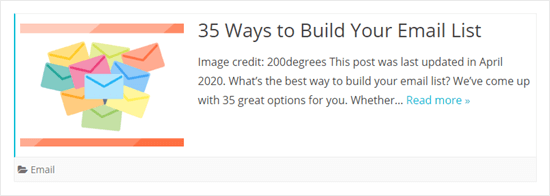
După cum puteți vedea, rezumatul afișează textul de la începutul postării. Acesta include creditul imaginii prezentate, plus o notă despre când a fost actualizată postarea cel mai recent. Acest lucru nu arată prea bine.
Dacă tema dvs. nu gestionează rezumatele foarte bine, este posibil să doriți să le personalizați pentru a le face mai ușor de citit și pentru a vă ajuta să obțineți mai multe clicuri pentru postări.
Acestea fiind spuse, să analizăm diferite modalități de a personaliza rezumatele în WordPress. Puteți folosi următoarele linkuri pentru a sări la metoda dorită:
- Cum să adăugați un rezumat personalizat în WordPress (Implicit)
- Changing Excerpt Length
- Schimbarea textului „Citește mai mult” pentru rezumate
- Displaying Excerpts in Your Theme
- Afișarea începutului postărilor dvs. cu eticheta More
- Adăugarea de rezumate personalizate WordPress folosind un plugin
- Întrebări frecvente despre rezumatele WordPress
- Tutorial video
- Resurse suplimentare pentru personalizarea WordPress
1. Cum să adăugați un rezumat personalizat în WordPress (Implicit)
Adăugarea unui rezumat personalizat în WordPress este destul de simplă. Mai întâi, trebuie să creați o nouă postare sau să editați una existentă.
În panoul Postare din dreapta al editorului de conținut WordPress, ar trebui să vedeți linkul „Editați rezumatul” chiar sub titlul postării și imaginea de prezentare.
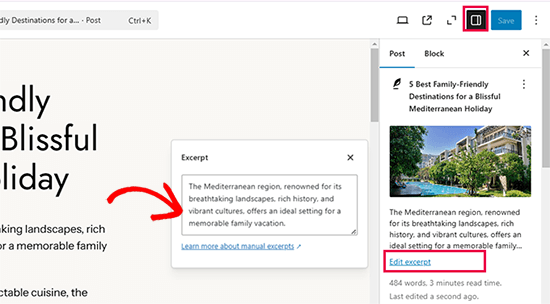
Făcând clic pe el va apărea caseta de rezumat unde puteți scrie rezumatul postării dvs.
Puteți introduce rezumatul personalizat al postării aici. Pe site-urile noastre, copiem de obicei una sau două dintre cele mai convingătoare propoziții din introducere și le folosim ca rezumat. Acest lucru ajută la captarea atenției și oferă cititorilor o idee clară despre ce vor învăța.
Notă: Dacă încă folosiți vechiul editor clasic, trebuie să faceți clic pe fila „Opțiuni ecran” din colțul din dreapta sus. Apoi, bifați căsuța „Rezumat”. Acum veți vedea un spațiu pentru rezumatul dvs. sub caseta în care scrieți postarea.
Tema dvs. WordPress va folosi acum rezumatul personalizat pentru această postare.
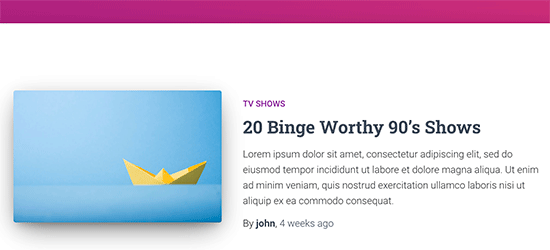
După cum puteți vedea, linkul „Citește mai mult” nu este afișat după rezumat. În funcție de tema pe care o utilizați, rezumatele personalizate s-ar putea să nu aibă acest link.
Cititorul poate face în continuare clic pe titlul postării sau pe imaginea de prezentare a postării pentru a citi postarea dvs. completă.
2. Schimbarea lungimii rezumatului
Dacă doriți să modificați lungimea rezumatelor pe site-ul dvs., puteți folosi pluginul gratuit WPCode. Este cea mai ușoară modalitate de a gestiona codul personalizat în WordPress.
WPCode vine cu o bibliotecă utilă de zeci de fragmente de cod utilizate frecvent în WordPress, care vă ajută să personalizați WordPress fără a instala pluginuri suplimentare.
Pentru mai multe detalii, consultați recenzia noastră completă WPCode.
În această secțiune, vom folosi unul dintre fragmentele predefinite ale WPCode.
Pentru a începe, trebuie să instalați și să activați WPCode. Pentru mai multe detalii, puteți consulta ghidul nostru pas cu pas despre cum să instalați un plugin WordPress.
Odată activat, puteți accesa Fragmente de cod » Adăugare fragment în panoul de administrare WordPress și căutați „rezumat”.
Treceți mouse-ul peste rezultatul intitulat „Schimbați lungimea rezumatului” și faceți clic pe butonul „Utilizați Snippet”.
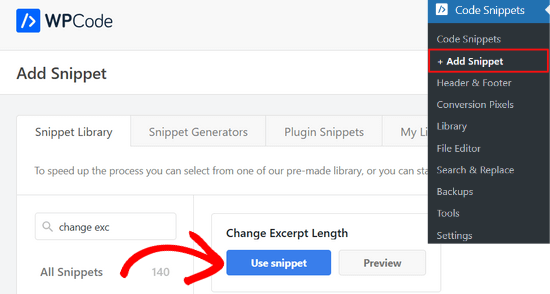
Pluginul va insera apoi următorul fragment de cod pentru tine:
add_filter( 'excerpt_length', 'wpb_custom_excerpt_length', 999 );

function wpb_custom_excerpt_length( $length ) {
	return 40;
}
După aceea, vei vedea ecranul „Editează fragment”. WPCode a configurat deja toate setările pentru tine.
În mod implicit, acest fragment va limita rezumatul la 40 de cuvinte. Puteți ajusta numărul de la Linia 5 la orice funcționează cel mai bine pentru blogul dvs. WordPress.
Din experiența noastră, 25-35 de cuvinte funcționează bine pentru majoritatea temelor și mențin rezumatele lizibile, fără a fi tăiate neplăcut.
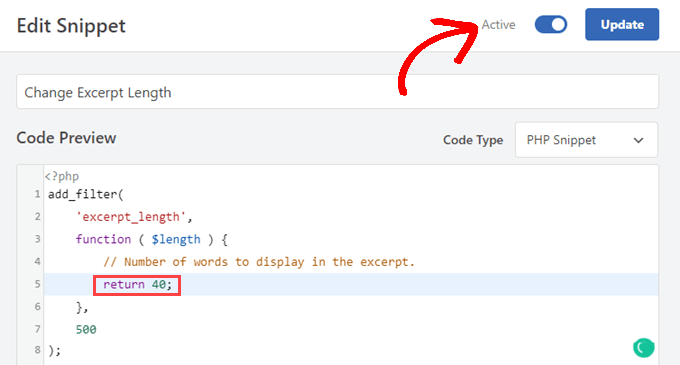
Odată ce ați setat lungimea rezumatului dorit, trebuie doar să comutați comutatorul la „Activ” și să faceți clic pe butonul „Actualizare”.
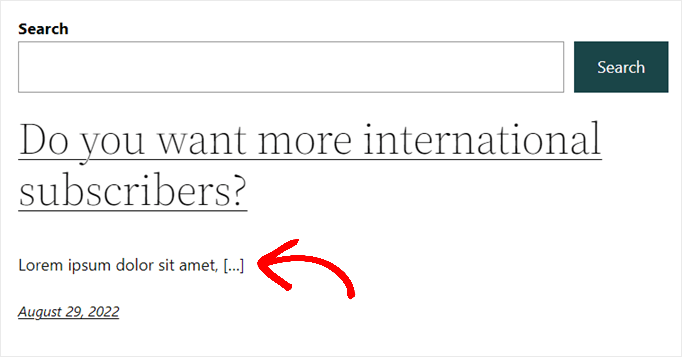
Acum, când vizitezi site-ul tău, rezumatele scurtate vor apărea oriunde le afișează tema ta.
Mai jos este un exemplu despre cum ar arăta folosind tema Twenty Twenty-Two și setând fragmentul WPCode pentru a afișa 5 cuvinte.
Rețineți că fragmentul din WPCode funcționează doar cu rezumatele implicite pe care le generează WordPress.
Modificarea lungimii extraselor personalizate
Dacă doriți să modificați lungimea rezumatelor personalizate, va trebui să adăugați un fragment separat, personalizat, în WPCode.
Este foarte ușor să copiați și lipiți fragmente de cod în WordPress, iar deoarece folosim WPCode, acest lucru urmează mulți dintre pașii de mai sus.
Mai întâi, navigați la Fragmente de cod » Adăugare fragment. Pur și simplu plasați cursorul mouse-ului peste „Adăugați propriul cod personalizat (Fragment nou)” și faceți clic pe butonul „+ Adăugare fragment personalizat”.

Apoi, vedeți pagina „Create Custom Snippet”.
Acum va trebui să dați un titlu noii dvs. secțiuni și apoi să lipiți următorul cod în câmpul „Previzualizare cod”:
add_filter( 'get_the_excerpt', 'wpb_limit_custom_excerpt_length', 10, 2 );
function wpb_limit_custom_excerpt_length( $excerpt, $post ) {
	$excerpt_length = 40;
	$excerpt_more   = '...ID) . '">Read More »';
	if ( has_excerpt( $post ) ) {
		$excerpt = wp_trim_words( $excerpt, $excerpt_length, $excerpt_more );
	}
	return $excerpt;
}

	$excerpt_length = 40; // Change excerpt length
	$excerpt_more   = '...<br><br><a href="' . get_permalink($post->ID) . '">Read More »</a>'; // Add ellipsis and 'Read More' permalink text when trimmed

    if ( has_excerpt( $post ) ) {
        $excerpt = wp_trim_words( $excerpt, $excerpt_length, $excerpt_more );
    }

    return $excerpt;

}, 10, 2 );
Puteți schimba valoarea pentru $excerpt_length pe Linia 3 pentru a alege câte cuvinte va avea rezumatul dvs. personalizat.
În plus, editarea textului evidențiat mai jos, pe Linia 4, va schimba textul ancora pentru linkul Citește mai mult atunci când rezumatul este trunchiat.
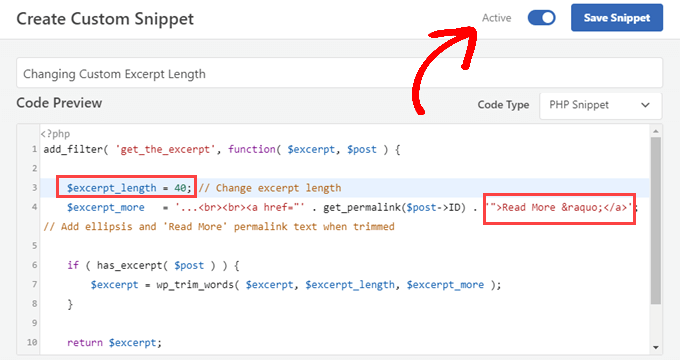
Când ați personalizat fragmentul conform nevoilor dvs., asigurați-vă că „Tipul codului” este setat la „Fragment PHP”.
Apoi, puteți continua și comuta comutatorul la „Activ” și faceți clic pe butonul „Salvează fragmentul”.
Acum, când vizitați site-ul dvs., veți vedea că rezumatele dvs. personalizate sunt scurtate la lungimea aleasă de dvs. pe Linia 3.
3. Modificarea textului „Citește mai mult” pentru rezumate
În plus, puteți folosi fragmentul de mai sus, puteți folosi și biblioteca de fragmente WPCode pentru a modifica textul „Citește mai mult” care apare cu rezumatele în majoritatea temelor.
Odată ce pluginul a fost activat, puteți accesa Fragmente de cod » Adăugare fragment în panoul dvs. de administrare. De acolo, căutați „rezumat” și plasați cursorul mouse-ului peste rezultatul intitulat „Modificați textul „Citește mai mult” pentru rezumate”.
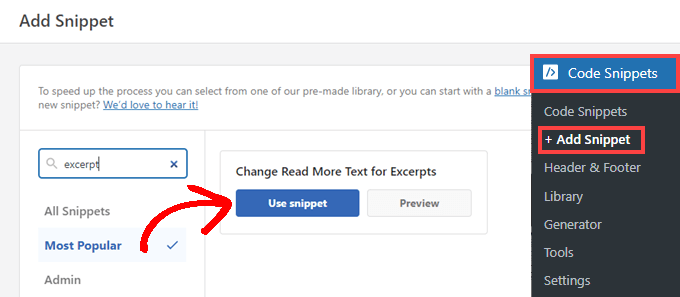
Puteți face clic pe butonul „Utilizați fragmentul” pentru a accesa pagina „Editare fragment”. WPCode a preconfigurat deja fragmentul de cod pentru dvs. și, implicit, este setat să spună „Citiți întregul articol”.
Cu toate acestea, puteți înlocui textul de pe Linia 4 cu orice doriți.
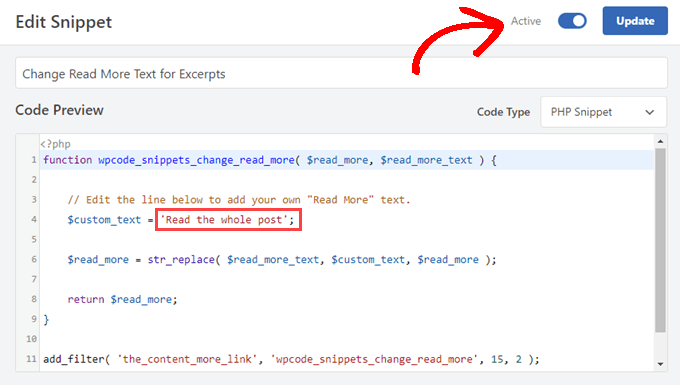
Ori de câte ori sunteți mulțumit de noul dvs. text, pur și simplu comutați comutatorul la „Activ” și faceți clic pe butonul „Actualizați”.
4. Afișarea rezumatelor în tema dvs.
Majoritatea temelor populare WordPress vin cu suport încorporat pentru afișarea rezumatelor personalizate pe postările dvs.
Cu toate acestea, unele teme s-ar putea să nu aibă suport pentru rezumate. Dacă acesta este cazul pentru tema dvs., va trebui să modificați manual șabloanele temei.
Adăugarea rezumatului postării în temele bloc
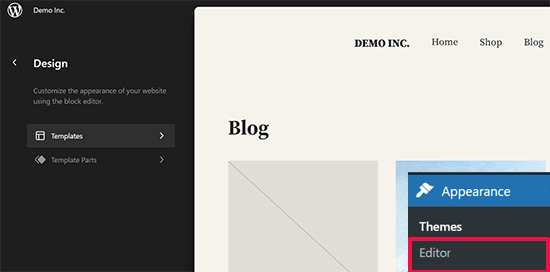
Dacă folosiți o temă cu blocuri, atunci puteți accesa pagina Aspect » Editor pentru a vă edita tema în Editorul de site.
Aceasta va deschide editorul de site. Faceți clic pe șablonul pe care doriți să îl editați din bara laterală stângă sau pur și simplu indicați zona unde sunt afișate postările dvs.
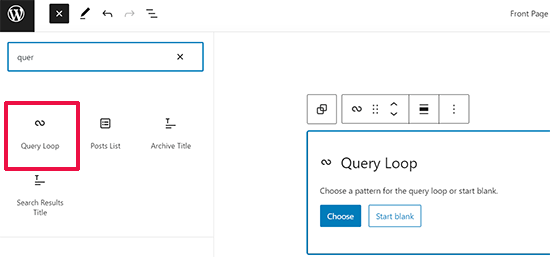
Editorul complet de site poate afișa cele mai recente postări folosind blocul Buclă de interogare, care este metoda standard de afișare a unei liste de postări.
După adăugarea blocului Buclă de interogare, trebuie să faceți clic pe butonul „Alegeți” pentru a selecta un model.
WordPress include mai multe aspecte ca modele pentru bucla de interogare (Query Loop), puteți alege dintre grilă, tabel, listă și altele.
Șablonul de postare generat va afișa acum automat rezumatul postării dvs.
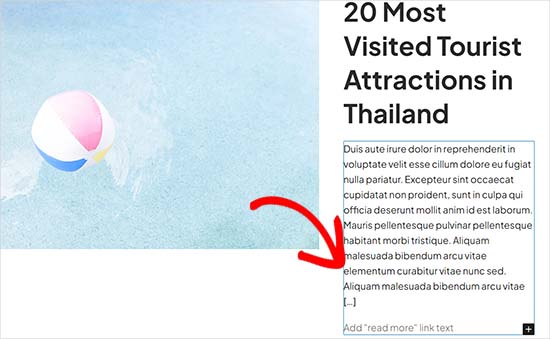
Cu toate acestea, singurul lucru pe care îl puteți schimba aici este textul „citește mai mult”.
Adăugarea extrasului de postare în temele clasice
Dacă folosiți o temă clasică, atunci puteți adăuga un rezumat de postare creând o temă copil și adăugând niște cod.
Important: Nu recomandăm această metodă pentru începători. Chiar dacă sunteți destul de experimentat cu WordPress, este posibil să doriți să evitați crearea unei teme copil și editarea fișierelor de șablon.
Acest lucru adaugă o anumită complexitate procesului și, dacă nu vă simțiți confortabil cu asta, puteți folosi metoda 3 din acest articol, care nu necesită adăugarea de cod.
În tema dvs. copil, veți avea nevoie de șablonul utilizat pentru a afișa paginile pe care doriți să le modificați. Consultați ghidul nostru despre ierarhia șabloanelor WordPress pentru a afla ce șablon trebuie să editați.
Numele fișierelor vor diferi ușor în funcție de tema dvs., dar probabil că veți căuta home.php, content.php, archive.php și category.php.
În fiecare dintre aceste fișiere, va trebui să găsiți această linie:
<?php the_content(); ?>
Apoi, va trebui să o înlocuiți cu tag-ul the_excerpt, astfel:
<?php the_excerpt(); ?>
Următoarele două metode sunt alternative excelente.
5. Afișarea începutului postărilor dvs. cu eticheta More
O altă modalitate de a crea o versiune scurtă a postării tale pentru pagina de pornire WordPress și paginile de arhivă este prin utilizarea etichetei „Mai mult”.
Acest lucru funcționează puțin diferit față de un extras. În loc să creezi o simplă secțiune de text din postarea ta, eticheta Mai mult îți permite să-ți întrerupi postarea într-un anumit punct.
Acest lucru înseamnă că doar prima parte a postării dvs. (până la etichetă) va apărea în lista de postări de pe pagina de pornire, pagina de categorii și așa mai departe. Beneficiul etichetei Mai mult este că păstrează toată formatarea.
În punctul în care plasați eticheta More, WordPress va afișa un link „Citește mai mult”. Cititorii pot face clic pe acesta pentru a accesa întregul dvs. articol. De asemenea, vor fi săriți automat la punctul corect din articol.
Pentru a crea un tag Mai mult, creați o nouă postare sau editați una existentă.
Apoi, trebuie să adăugați un bloc acolo unde doriți să apară eticheta More. Selectați blocul More din secțiunea Opțiuni de aspect sau căutați-l folosind bara de căutare.
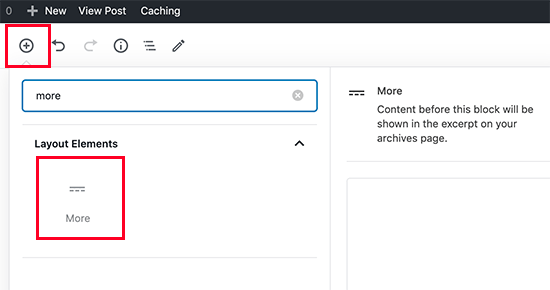
Așa va apărea eticheta More în editorul de conținut.
Opțional, puteți alege să ascundeți conținutul de dinaintea etichetei More pe postarea propriu-zisă.
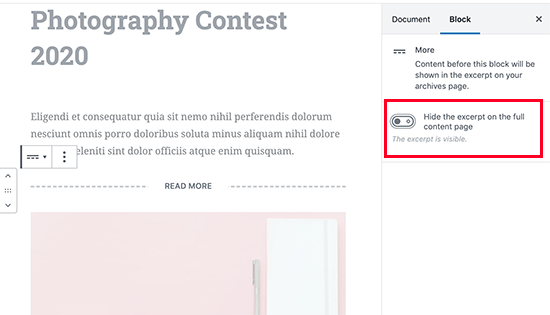
Notă: Puteți adăuga o etichetă More și în vechiul editor clasic. Faceți clic unde doriți să plasați eticheta în postarea dvs., apoi faceți clic pe butonul More din bara de instrumente vizuală.
Aproape orice temă va putea folosi eticheta Mai mult oriunde sunt afișate postările. Reține că, dacă tema ta afișează extrase, va trebui să personalizezi extrasul în sine. Nu îl poți schimba adăugând o etichetă Mai mult la postări.
6. Adăugarea rezumatelor personalizate WordPress folosind un plugin
Ce se întâmplă dacă funcționalitatea încorporată de extrase personalizate a WordPress nu face ceea ce doriți... și nici nu doriți să folosiți o etichetă Mai mult?
Există o soluție ușoară. Puteți folosi un plugin pentru a crea și afișa rezumate personalizate.
Mai întâi, trebuie să instalați și să activați pluginul Advanced Excerpt.
Notă: Pagina pluginului poate afișa un avertisment despre faptul că nu a fost testat cu versiuni mai noi. Cu toate acestea, am testat pluginul pe cea mai recentă versiune WordPress (6.9) și a funcționat conform așteptărilor. Pentru mai multe informații, citiți explicația noastră despre instalarea pluginurilor WordPress netestate.
Dacă nu ați instalat niciodată un plugin, consultați instrucțiunile noastre pas cu pas despre cum să instalați un plugin WordPress.
Odată ce l-ați activat, puteți accesa Setări » Rezumat pentru a configura modul în care funcționează.
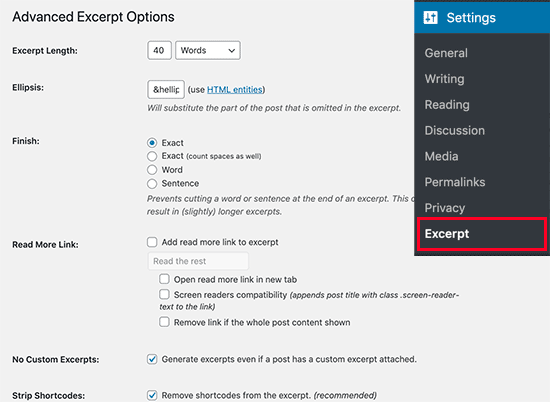
Aici, puteți schimba lucruri precum câte caractere sau cuvinte va afișa rezumatul. Puteți decide dacă rezumatul se poate întrerupe la mijlocul unui cuvânt sau la mijlocul unei propoziții.
Puteți, de asemenea, să restaurați linkul „Citește mai mult” care dispare în mod normal din rezumatul personalizat. Puteți chiar să schimbați acest lucru cu orice text doriți și să schimbați modul în care funcționează:
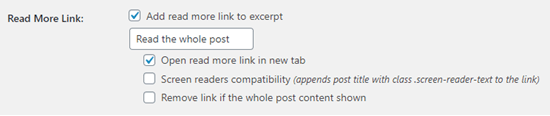
Sfat: Pentru a utiliza rezumate personalizate cu acest plugin, debifați căsuța „Generați rezumate chiar dacă o postare are un rezumat personalizat atașat.”
Arată cam așa.

După ce ai făcut modificări la setările Avansate pentru Rezumat, asigură-te că apeși butonul „Salvează” din partea de jos a ecranului.
Cu pluginul Advanced Excerpt, rezumatele dvs. vor păstra formatarea postării. Iată un rezumat generat automat cu pluginul activat.
După cum puteți vedea, linia nouă și textul italic au fost păstrate.
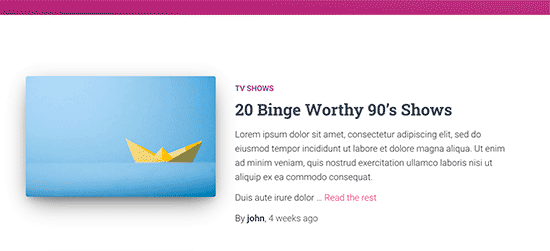
Implicit, pluginul Advanced Excerpt va utiliza rezumate pe pagina de pornire, fluxul RSS și alte pagini de arhivă.
Nu face nicio modificare conținutului dvs. și, dacă doriți să îl dezactivați, puteți pur și simplu să dezactivați pluginul.
Întrebări frecvente despre rezumatele WordPress
Iată câteva întrebări frecvente pe care cititorii noștri le pun despre rezumatele WordPress.
Care este lungimea implicită a rezumatului WordPress?
Implicit, WordPress generează rezumate folosind primele 55 de cuvinte ale postării dvs. Unele teme suprascriu această setare pentru a afișa o lungime diferită.
Am nevoie de un plugin pentru a personaliza rezumatele?
Nu, nu aveți nevoie de un plugin. WordPress are un câmp de rezumat încorporat în editorul de postări, care vă permite să scrieți rezumate personalizate. Cu toate acestea, pluginuri precum WPCode sau Advanced Excerpt vă oferă mai mult control asupra lungimii și formatării rezumatelor.
Care este diferența dintre un rezumat și eticheta More?
Un rezumat este un rezumat text separat care apare pe paginile de arhivă. Eticheta More întrerupe conținutul real al postării dvs. într-un anumit punct. Rezumatele sunt doar text, în timp ce eticheta More păstrează toată formatarea dvs., cum ar fi imaginile, textul îngroșat și linkurile.
De ce nu apar rezumatele mele personalizate?
Tema dvs. s-ar putea să nu suporte rezumatele sau să fie setată să afișeze postări complete în schimb. Verificați setările personalizatorului temei sau documentația acesteia. Puteți, de asemenea, să utilizați un plugin precum Advanced Excerpt pentru a forța afișarea rezumatelor.
Pot folosi formatare HTML în rezumate?
Implicit, WordPress elimină HTML-ul din rezumate și afișează doar text simplu. Dacă doriți să păstrați formatarea, puteți utiliza un plugin precum Advanced Excerpt, care are o opțiune de a păstra etichetele HTML.
Tutorial video
Resurse suplimentare pentru personalizarea WordPress
Urmează câteva resurse utile pe care le puteți găsi de ajutor în personalizarea WordPress pentru o mai bună implicare a utilizatorilor.
- Cum să adăugați cuvinte cheie și meta descrieri în WordPress
- Cele mai bune practici pentru apeluri la acțiune (CTA) pentru conversii garantate pe paginile de destinație
- Cum să adăugați metadate Facebook Open Graph în temele WordPress
- Cum să adăugați câmpuri meta personalizate la taxonomii personalizate în WordPress
Sperăm că acest articol v-a ajutat să personalizați cu ușurință rezumatele WordPress fără nicio codare. S-ar putea să vă placă și lista noastră cu pluginurile pe care fiecare site de afaceri trebuie să le aibă sau ghidul nostru despre cum să afișați metadatele postărilor de blog în temele WordPress.
Dacă v-a plăcut acest articol, atunci vă rugăm să vă abonați la Canalul nostru de YouTube pentru tutoriale video despre WordPress. Ne puteți găsi, de asemenea, pe Twitter și Facebook.




Mrteesurez
Aveți perfectă dreptate în ceea ce privește limitările rezumatelor generate automat. M-am confruntat cu această problemă de mai multe ori când lucram la postările mele de pe blog. Rezumatele generate automat preiau adesea text care nu este suficient de relevant sau captivant, mai ales dacă există un citat, o legendă a imaginii sau orice alt conținut neesențial la începutul postării. De aceea, personalizarea rezumatelor este atât de benefică – vă oferă controlul de a crea un rezumat convingător care reflectă cu exactitate conținutul și atrage atenția cititorului. De exemplu, când am personalizat rezumatele pentru postările mele, am observat o rată de clic mai mare, deoarece am putut evidenția mesajul cheie sau elementul de atracție chiar de la început. Această mică ajustare poate face o diferență semnificativă în modul în care conținutul dvs. este perceput și cu care se interacționează.
Dom
Există o modalitate de a edita lungimea rezumatului pe o anumită pagină? sau o anumită categorie?
Suport WPBeginner
Dacă doreați o lungime personalizată pentru o anumită postare sau pagină, atunci ar trebui să setați manual rezumatul în postarea/pagina respectivă.
Admin
Marie-Christine
Salut,
în editorul de cod, există o modalitate de a afișa fila Rezumat în fereastra principală, în loc de bara laterală?
Suport WPBeginner
Nu avem o metodă pe care să o recomandăm în acest moment pentru a o forța în zona principală de editare.
Admin
Raihan
Mă confrunt un mare problemă. Rezumatul se afișează perfect pe desktop și în modul responsive pe tabletă la postare. Dar problema principală este că nu se afișează în modul responsive pe mobil. Ce ar trebui să fac...?
Suport WPBeginner
Ar depinde de tema specifică pe care o utilizați, deoarece fiecare temă are un stil diferit, dar dacă contactați suportul temei dvs., aceștia vă pot asista în mod normal cu stilizarea pentru mobil.
Admin
Kristie
Mulțumesc mult! Am încercat să rezolv această problemă de câteva săptămâni.
Kristie
Edwin
Deci, am o problemă în care orice scriu în caseta de rezumat NU se afișează exact, ci doar primele 40 de caractere sau ceva de genul din rezumatul conținutului. Ce fac greșit aici?
Suport WPBeginner
Ar trebui să verificați cu suportul temei dvs., deoarece pare a fi un design specific temei dvs.
Admin
Roni Lion
S-ar putea să-mi fi scăpat, dar ceea ce căutam și nu am găsit este cum arată pentru utilizator. Un utilizator vede o pagină web sau o postare, vede fragmentele, face clic pe butonul 'mai mult' – unde și cum se afișează? Ar fi semnificativ să includeți acest lucru în această postare – cu excepția cazului în care ați făcut-o deja și mi-a scăpat!
Suport WPBeginner
Afișarea ar depinde în mare măsură de tema dvs. specifică, deoarece fiecare este diferită, nu putem spune cum va afișa tema dvs. specifică rezumatele
Admin
Rintesh Roy
Mulțumesc pentru sugestia pluginului „Ádvanced Excerpt”. Este destul de bun.
Suport WPBeginner
Glad you found our recommendation helpful
Admin
Khubaib
Mulțumesc pentru soluția rezumatului, voi serviți mult pentru comunitate.
Suport WPBeginner
You’re welcome, glad you found our guide helpful
Admin
Temitayo
Vă rog. extrasele avansate nu funcționează pentru tema Divi
Suport WPBeginner
Dacă contactați suportul pluginului, aceștia ar trebui să vă poată asista cu un conflict de acest gen.
Admin
Márcio
Noile versiuni ale editorului de postări ascund butonul „adăugați mai multe etichete”.
Modul în care am găsit să rezolv problema a fost instalarea pluginului editorului clasic.
Suport WPBeginner
For adding it in Gutenberg, you can use the more block or the manual excerpt can be found in the document’s settings
Admin
Nancy
Am instalat pluginul Advanced Excerpt, am selectat un loc pe postările mele pentru butonul „Citește mai mult” și m-am asigurat că rezumatul este selectat în opțiunile ecranului din caseta derulantă din partea de sus, dar nu funcționează. Am postări lungi pe pagina mea de pornire, fără buton „Citește mai mult” și nu văd cum pluginul face vreo diferență. Vă rog să mă ajutați. Mulțumesc.
Leanna
Acest articol este util pentru postările de pe site, dar se aplică și e-mailurilor automate trimise abonaților atunci când este adăugată o nouă postare? În prezent, e-mailurile afișează întreaga postare nouă, nefiindu-le oferit un motiv pentru a vizita site-ul.
Theresa Fronius
Acest lucru a fost FOARTE util. Am încercat primele două, care nu au ajutat. Dar ultima, instalarea pluginului Advanced Excerpt – ACELA A REZOLVAT PROBLEMA! Aș fi vrut să găsesc asta înainte de a investi atâtea ore încercând tot ce era posibil. Mulțumesc!
Bexster
A fost o postare grozavă! Căutam să elimin legendele imaginilor din rezumatul postării – acest lucru a rezolvat problema cu ușurință! Mă uit și la acest plugin, deoarece am nevoie de un buton de apel la acțiune care nu apare în prezent. Mulțumesc!!
Michał - Polonia
Mulțumesc foarte mult. Mă gândeam de mult timp cum să extind „rezumatul”. Chiar am încercat să-l găsesc undeva în cod. Foarte recunoscător pentru această informație.
Jeff Risley
Mulțumesc! Foarte util
John
Fac un blog cu wordpress gratuit și cu sapor sunt blocat pentru că nu știu cum să schimb o fotografie pe care o aveau deja pe blog am apăsat un buton în colțul din dreapta sus și am ales o imagine și a apărut deasupra fotografiei pe care o aveam încerc să o schimb pe cea existentă nu să adaug alta așa că ai putea să-mi spui cum să fac asta (o fac cu sapor)
Cu stimă
John
Jules
Mulțumesc mult, a fost FOARTE util și ușor de înțeles..
Nic Mattson
Vreau să elimin complet rezumatul automat de la apariția pe anumite module de afișare a postărilor. Aveți vreun sfat?
Roz
Mulțumesc mult! Este util pentru mine
shank
Mulțumesc!! Pluginul Advanced Excerpt m-a ajutat pe tema Twenty Seventeen..
Ernie
Mă puteți ajuta să elimin „citește mai mult” de pe paginile postărilor mele. Chiar și pagina mea de politică de confidențialitate are acest buton enervant „citește mai mult”. Am instalat WP și deja aveam acest buton. Mulțumesc!!
Great Ravian
Cum pot permite tag-ul sau alte tag-uri HTML în rezumatul postării fără a folosi un plugin?
shubham
cum pot continua să-mi personalizez site-ul pe care l-am lăsat pe jumătate pe wordpress rulând cu wamp.??
Ihsan
Stimate Autor,
Mă puteți ghida cum să permit un link (tag) pe rezumatul postării mele pe pluginul Recent Post Extended, vă rog? Am încercat câteva lucruri – adăugând tag-ul în caseta de rezumat, am încercat câteva lucruri pe care le-am găsit online în ultimele 3 ore, dar fără rezultat. Vă rog să mă ajutați.
Mulțumesc și salutări,
Ihsan
Hemang Rindani
WordPress este o platformă CMS puternică ce poate gestiona volume mari de date printr-o interfață ușor de utilizat. Pe un site web, este important să prezentați ofertele pe pagina de destinație pentru a atrage mai mulți vizitatori. WordPress oferă fragmente (excerpts) care ajută un dezvoltator să adauge un bloc rezumat pe pagina web. Dimensiunea, forma și culoarea acestui bloc pot fi personalizate de către utilizator. Linkurile către întregul conținut pot fi plasate în bloc și gestionate manual din tabloul de bord. Utilizați numai pluginuri autentificate, cum ar fi Advanced Excerpt, care nu compromit securitatea site-ului web.
Ken Schleimer
Pluginul este o idee bună, dar aș dori să folosesc o imagine în loc de text pentru „Citește mai mult” și nu am găsit o modalitate ușoară de a realiza acest lucru.
deuns26
Salut,
acest site web are exact același Articol.
Mă întreb cine să creeze articolul original.
adesea este același articol, dar în altă limbă.
Maxwell Ifeanyi Anozie
Vă rog, ajutați-mă să-mi personalizez contul de WordPress. Acesta este contul meu:
Suport WPBeginner
Vezi ghidul nostru despre diferența dintre WordPress.org auto-găzduit vs blog gratuit WordPress.com.
Admin
Sue Waterworth
Apreciez foarte mult răspunsurile dvs. simple la întrebări care, pentru mine, sunt complexe. Mulțumesc.