


通常のブログ投稿をすべて(商品リスト、お客様の声、ポートフォリオ項目など)に使用しようとすると、すぐに混乱した状態になることに気づいたかもしれません。
私たちも同じ経験をしました。WPBeginnerでは、通常のブログ記事とは別に管理するために、セールや用語集などのセクションにカスタム投稿タイプを使用しています。
その解決策はシンプルです:カスタム投稿タイプ。
カスタム投稿タイプを使用すると、すべてのコンテンツ専用のセクションを作成できます。つまり、製品、お客様の声、ポートフォリオはそれぞれ、通常のブログ投稿やページとは完全に分離された独自のレイアウトと構造を持つことができます。
このガイドでは、カスタム投稿タイプを作成するための2つの方法を紹介します。これにより、あなたのスキルレベルに合った方法を選択し、今日からコンテンツをきれいに整理できます。🗂️
WordPressのカスタム投稿タイプとは?
カスタム投稿タイプとは、WordPressで作成できる、通常の投稿や固定ページとは異なるコンテンツタイプのことです。ポートフォリオ、商品、映画レビューなど、ユニークな種類のコンテンツをより構造化された方法で整理および表示できます。
すべてのものを一つの引き出しに詰め込むのではなく、コンテンツの種類ごとに整理されたファイルキャビネットを持っているようなものだと考えてください。
カスタム投稿タイプについて詳しく説明する前に、WordPressがコンテンツの種類を区別するために投稿タイプを使用していることを理解しておくと役立ちます。「投稿」と「ページ」が最も一般的なタイプですが、実際にはデフォルトで他にもいくつか含まれています。
- 投稿 – ブログ記事用
- ページ – 「会社概要」やお問い合わせページのような静的なコンテンツ用
- 添付ファイル – メディアファイル用
- 改訂 – コンテンツの下書きと編集用
- ナビゲーションメニュー – メニュー項目用
カスタム投稿タイプを使用すると、WordPressウェブサイトに特定の種類のコンテンツ専用のセクションを作成できます。
たとえば、映画レビューサイトを運営しているとします。その場合、「映画レビュー」という投稿タイプを作成したいでしょう。ポートフォリオサイトでは、「プロジェクト」投稿タイプを作成するかもしれません。一方、eコマースサイトは、「商品」投稿タイプから恩恵を受けるでしょう。
次に、各カスタム投稿タイプは独自のレイアウト、カスタムフィールド、さらには独自のカスタムカテゴリまたはタグ構造を持つことができます。これにより、サイトがより整理され、ユーザーフレンドリーになります。
さらに、多くの人気のWordPressプラグインは、WordPressウェブサイトにデータを保存するためにカスタム投稿タイプを使用しています。以下は、カスタム投稿タイプを使用するいくつかのトッププラグインです。
- WooCommerceは、オンラインストアに「product」投稿タイプを追加します
- WPFormsは、すべてのフォームを保存するために「wpforms」投稿タイプを作成します
- MemberPressは、「memberpressproduct」カスタム投稿タイプを追加します
カスタム投稿タイプを作成する必要がありますか?
WordPressサイトでカスタム投稿タイプを作成する前に、ニーズを評価することが重要です。多くの場合、通常の投稿またはページで同じ結果を得ることができます。
サイトにカスタム投稿タイプが必要かどうか不明な場合は、WordPressでカスタム投稿タイプまたはタクソノミーが必要な場合に関するガイドを参照してください。
これを踏まえて、独自のサイトのためにWordPressでカスタム投稿タイプを簡単に作成する方法を見ていきましょう。2つの方法を紹介し、WordPressウェブサイトにカスタム投稿タイプを表示する方法についてもいくつか説明します。
準備はいいですか?始めましょう。
方法1:WPCodeを使用してカスタム投稿タイプを手動で作成する
カスタム投稿タイプを作成するには、通常、テーマのfunctions.phpファイルにコードを追加する必要があります。ただし、わずかな間違いでもサイトが壊れる可能性があるため、上級ユーザー以外にはお勧めしません。また、テーマを更新すると、コードは消去されます。
テーマファイルを直接編集する代わりに、WordPressウェブサイトにカスタムコードを追加するための最高のプラグインであるWPCodeを使用して安全にコードを追加する方法を説明します。
WPCodeを使用すると、カスタムスニペットを追加したり、組み込み済みの事前設定されたコードライブラリから多くの機能を利用したりできます。言い換えれば、インストールされている多くの専用プラグインや単一目的のプラグインを置き換えることができます。
WPCodeの詳細レビューで、テストしたすべての機能をご覧ください。

📝 注: このチュートリアルでは、WPCodeの無料版で十分です。ただし、カスタムコードのスケジュール設定や完全な改訂履歴などの高度な機能を利用したい場合は、WPCode Proが必要です。
まず、WordPressダッシュボードのプラグイン » 新規追加に移動して、無料のWPCodeプラグインをインストールしてアクティブ化する必要があります。

次の画面で、検索バーを使用して WPCode プラグインを検索します。
「今すぐインストール」をクリックし、次に「有効化」をクリックしてサイトで有効にします。

詳細な手順については、WordPressプラグインのインストール方法に関するステップバイステップガイドをご覧ください。
有効化したら、コードスニペット » スニペットを追加 に移動しましょう。

次に、「カスタムコードを追加(新規スニペット)」にマウスカーソルを合わせ、「+カスタムスニペットを追加」をクリックします。
表示されるポップアップで、オプションのリストからコードタイプとして「PHPスニペット」を選択します。

これにより、「カスタムスニペットを作成」ページが開きます。
コードが何のためのものかを覚えるのに役立つ、コードスニペットのタイトルを追加できます。
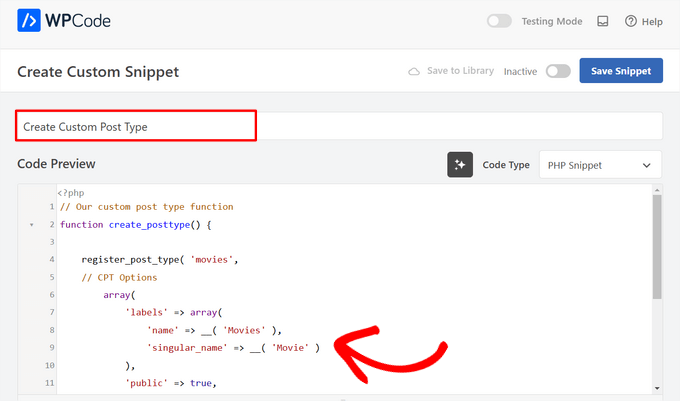
その後、次のコードを「コードプレビュー」エリアに貼り付けるだけです。
このコードは、「Movies」という基本的なカスタム投稿タイプを作成し、管理画面のサイドバーに表示され、任意のWordPressテーマで機能します。
// Our custom post type function
function create_posttype() {

    register_post_type( 'movies',
    // CPT Options
        array(
            'labels' => array(
                'name' => __( 'Movies' ),
                'singular_name' => __( 'Movie' )
            ),
            'public' => true,
            'has_archive' => true,
            'rewrite' => array('slug' => 'movies'),
            'show_in_rest' => true,

        )
    );
}
// Hooking up our function to theme setup
add_action( 'init', 'create_posttype' );
基本的なカスタム投稿タイプが必要なだけであれば、movies スラッグと Movies ラベルを独自の CPT スラッグと名前に置き換えるだけです。その後、WPCode の「更新」ボタンをクリックします。
ただし、カスタム投稿タイプでさらに多くのオプションが必要な場合は、上記のコードの代わりに次のコードを使用してください。
以下のコードは、「Movies」カスタム投稿タイプに、改訂、アイキャッチ画像、カスタムフィールドのサポートを追加するだけでなく、カスタム投稿タイプを「genres」という名前のカスタムタクソノミーに関連付けるなど、さらに多くのオプションを追加します。
☝ 重要: これらの2つのスニペットを組み合わせないでください。同じカスタム投稿タイプを登録するため、WordPressはエラーを発生させます。登録したい追加の投稿タイプごとに、WPCodeを使用して新しいスニペットを作成することをお勧めします。
/* * Creating a function to create our CPT */ function custom_post_type() { // Set UI labels for Custom Post Type $labels = array( 'name' => _x( 'Movies', 'Post Type General Name', 'your-theme-textdomain' ), 'singular_name' => _x( 'Movie', 'Post Type Singular Name', 'your-theme-textdomain' ), 'menu_name' => __( 'Movies', 'your-theme-textdomain' ), 'parent_item_colon' => __( 'Parent Movie', 'your-theme-textdomain' ), 'all_items' => __( 'All Movies', 'your-theme-textdomain' ), 'view_item' => __( 'View Movie', 'your-theme-textdomain' ), 'add_new_item' => __( 'Add New Movie', 'your-theme-textdomain' ), 'add_new' => __( 'Add New', 'your-theme-textdomain' ), 'edit_item' => __( 'Edit Movie', 'your-theme-textdomain' ), 'update_item' => __( 'Update Movie', 'your-theme-textdomain' ), 'search_items' => __( 'Search Movie', 'your-theme-textdomain' ), 'not_found' => __( 'Not Found', 'your-theme-textdomain' ), 'not_found_in_trash' => __( 'Not found in Trash', 'your-theme-textdomain' ), ); // Set other options for Custom Post Type $args = array( 'label' => __( 'movies', 'your-theme-textdomain' ), 'description' => __( 'Movie news and reviews', 'your-theme-textdomain' ), 'labels' => $labels, // Features this CPT supports in Post Editor 'supports' => array( 'title', 'editor', 'excerpt', 'author', 'thumbnail', 'comments', 'revisions', 'custom-fields', ), // You can associate this CPT with a taxonomy or custom taxonomy. 'taxonomies' => array( 'genres' ), /* A hierarchical CPT is like Pages and can have * Parent and child items. A non-hierarchical CPT * is like Posts. */ 'hierarchical' => false, 'public' => true, 'show_ui' => true, 'show_in_menu' => true, 'show_in_nav_menus' => true, 'show_in_admin_bar' => true, 'menu_position' => 5, 'can_export' => true, 'has_archive' => true, 'exclude_from_search' => false, 'publicly_queryable' => true, 'capability_type' => 'post', 'show_in_rest' => true, ); // Registering your Custom Post Type register_post_type( 'movies', $args ); } /* Hook into the 'init' action so that the function * Containing our post type registration is not * unnecessarily executed. */ add_action( 'init', 'custom_post_type', 0 );
階層値がfalseに設定されている部分に気づくかもしれません。カスタム投稿タイプを投稿ではなくページのように動作させたい場合は、この値をtrueに設定できます。
もう一つ注目すべきは、your-theme-textdomain という文字列が繰り返し使用されていることです。これは「テキストドメイン」と呼ばれます。テーマが翻訳可能で、カスタム投稿タイプを翻訳したい場合は、テーマで定義されているテキストドメインを使用する必要があります。
テーマのテキストドメインは、テーマディレクトリ内のstyle.cssファイル内、または管理画面の外観 » テーマファイルエディターから見つけることができます。テキストドメインはファイルのヘッダーに記載されています。
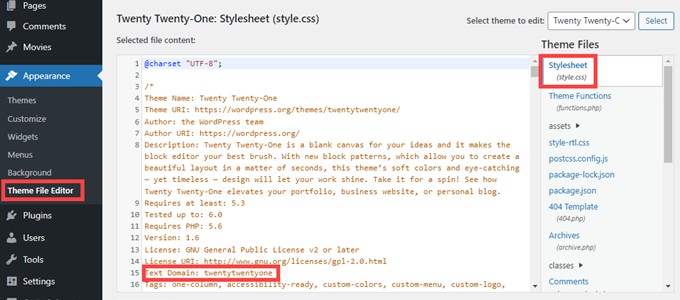
your-theme-textdomain を、テーマの style.css ヘッダーに表示されているとおりに、ご自身のテーマの「テキストドメイン」に置き換えてください。
変更に満足したら、ページの上部にあるトグルを「非アクティブ」から「アクティブ」に切り替えるだけです。
最後に、「スニペットを保存」ボタンをクリックすると、WPCodeが残りを処理します。

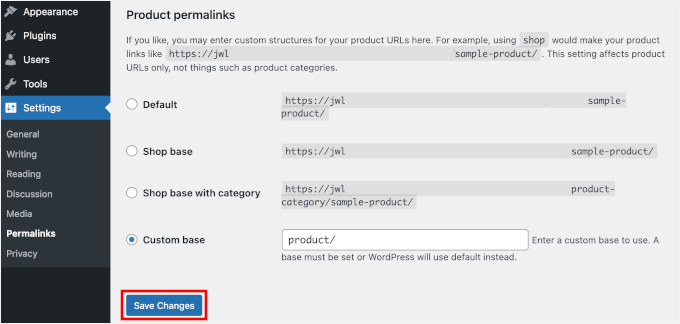
🛑 重要: このコードを追加した後、設定 » パーマリンク設定 に移動し、「変更を保存」ボタンをクリックするだけでパーマリンク構造を更新できます。
これにより、WordPress は変更を認識し、リンク切れを防ぐことができます。
方法2:プラグインでカスタム投稿タイプを作成する
WordPress でカスタム投稿タイプを作成するもう 1 つの簡単な方法は、プラグインを使用することです。この方法は、安全で非常に簡単なため、初心者にお勧めです。
まず最初に行う必要があるのは、Custom Post Type UI プラグインをインストールして有効化することです。
WordPressダッシュボードで、プラグイン » 新規追加 に移動します。
次に、検索バーを使用して Custom Post Type UI プラグインを検索できます。
「今すぐインストール」をクリックし、インストールが完了したら「有効化」をクリックします。
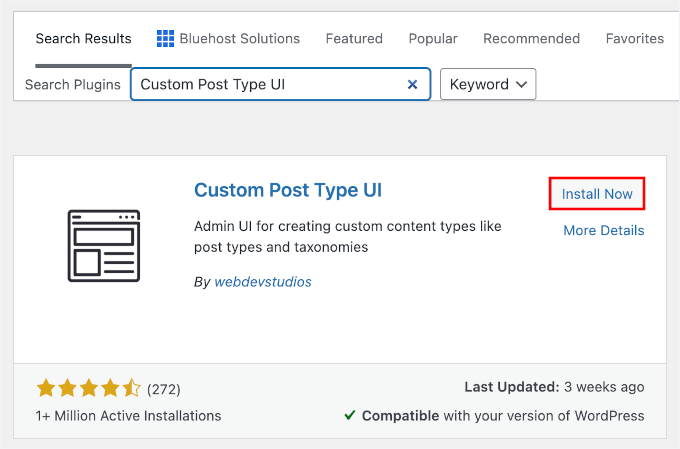
詳細については、WordPress プラグインのインストール方法に関するステップバイステップガイドをご覧ください。
有効化後、新しいカスタム投稿タイプを作成するには、CPT UI » Add / Edit Post Typesに移動する必要があります。「Add New Post Type」タブが表示されているはずです。

このエリアでは、カスタム投稿タイプのスラッグ(例:「movies」)を指定する必要があります。このスラッグは URL や WordPress のクエリで使用されるため、文字と数字のみを含めることができます。
スラッグフィールドの下に、カスタム投稿タイプの複数形と単数形の名前を提供する必要があります。
必要であれば、「選択したラベルに基づいて追加のラベルを入力する」というリンクをクリックできます。これにより、下の追加のラベルフィールドが自動的に入力され、通常は時間を節約できます。
これで、「追加ラベル」セクションまでスクロールダウンできます。言及したリンクをクリックしなかった場合は、投稿タイプの説明を提供し、ラベルを変更する必要があります。
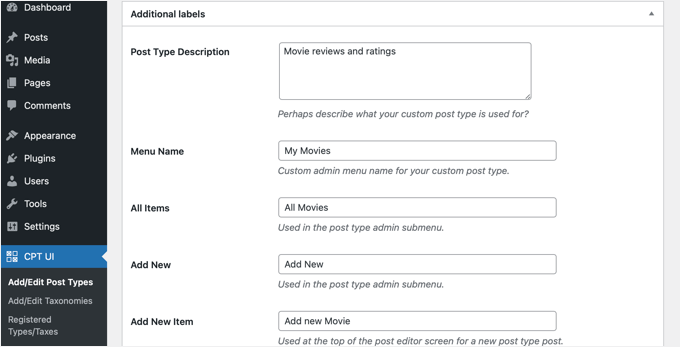
これらのラベルは、特定の投稿タイプのコンテンツを管理しているときに、WordPressユーザーインターフェース全体で使用されます。
次に投稿タイプの設定を行います。
ここから、投稿タイプにさまざまな属性を設定できます。各オプションには、その機能の説明が簡単に記載されています。
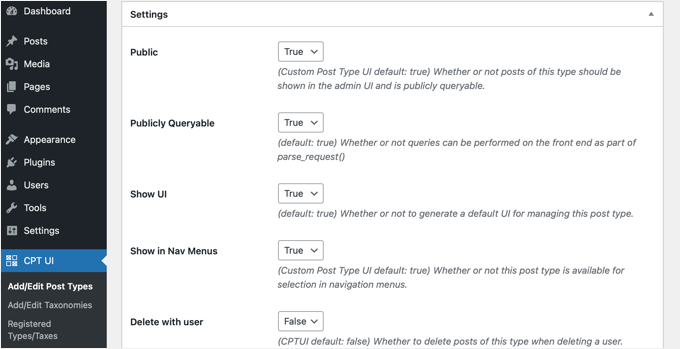
例えば、ページのように投稿タイプを階層化しないようにしたり、時系列の投稿を逆順に並べ替えたりすることができます。
一般設定の下に、この投稿タイプがサポートする編集機能を選択するオプションが表示されます。含めたいオプションにチェックを入れるだけです。
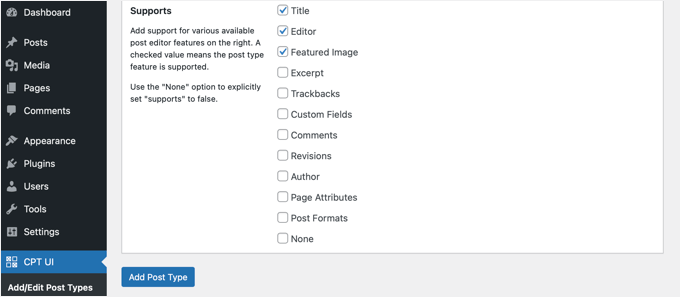
最後に、「投稿タイプを追加」ボタンをクリックして、カスタム投稿タイプを保存して作成します。
これで、カスタム投稿タイプを正常に作成しました。
ただし、コンテンツを追加する前に、もう1つのステップがあります。
設定 » パーマリンク設定 に移動し、「変更を保存」ボタンをクリックするだけです。これにより、書き込みルールがフラッシュされ、新しいカスタム投稿タイプのリンクが404 エラーなしで正しく機能するようになります。
ボーナスヒント:サイトにカスタム投稿タイプを表示する
WordPress には、カスタム投稿タイプを表示するための組み込みサポートが用意されています。新しいカスタム投稿タイプにいくつかの項目を追加したら、ウェブサイトに表示する時間です。
いくつかの方法があり、それぞれに独自の利点があります。
デフォルトのアーカイブテンプレートを使用したカスタム投稿タイプの表示
まず、外観 » メニューに移動して、カスタムリンクをメニューに追加するだけです。このカスタムリンクは、カスタム投稿タイプへのリンクです。
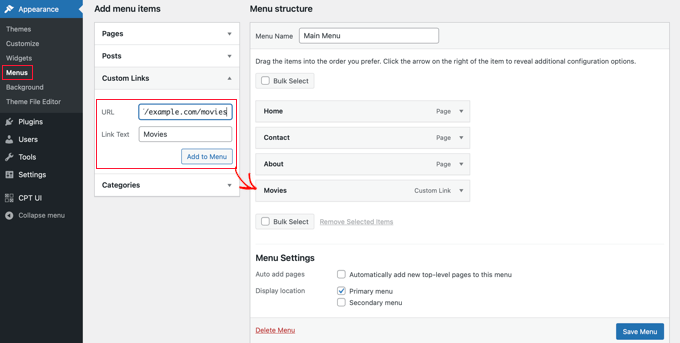
🧑💻 プロヒント: 新しいカスタム投稿タイプが左側の列に表示されない場合は、ページの最上部にある「表示オプション」タブを確認し、投稿タイプに隣接するボックスにチェックが入っていることを確認してください。
もしSEO フレンドリーなパーマリンクを使用している場合、カスタム投稿タイプの URL はおそらく次のようになります。
http://example.com/movies
SEO フレンドリーなパーマリンクを使用していない場合、カスタム投稿タイプの URL は次のようになります。
http://example.com/?post_type=movies
「example.com」を独自のドメイン名に、「movies」をカスタム投稿タイプ名に置き換えるのを忘れないでください。
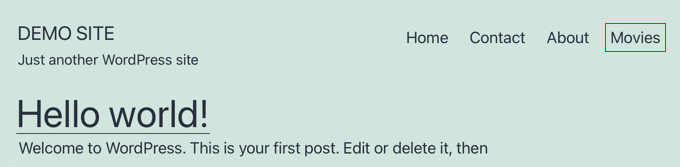
その後、メニューを保存して、ウェブサイトのフロントエンドにアクセスできます。追加した新しいメニュー項目が表示され、それをクリックすると、テーマの archive.php テンプレートファイルを使用してカスタム投稿タイプのアーカイブページが表示されます。
カスタム投稿タイプテンプレートの作成
カスタム投稿タイプのアーカイブページの表示が気に入らない場合は、専用のカスタム投稿タイプアーカイブ用テンプレートを使用できます。
テーマディレクトリに新しいファイルを作成し、archive-movies.php という名前を付けます。このテンプレートは、すべての映画のリストの外観を制御します。単に「movies」をカスタム投稿タイプの名前に置き換えるようにしてください。
同様に、投稿タイプの単一エントリ表示(特定の映画をクリックしたときに人が表示するページ)のカスタムテンプレートを作成できます。これを行うには、テーマディレクトリにsingle-movies.phpを作成する必要があります。
開始するには、テーマのarchive.phpファイルの内容をarchive-movies.phpテンプレートにコピーし、必要に応じて変更できます。
これで、カスタム投稿タイプのアーカイブページにアクセスするたびに、このテンプレートが表示に使用されます。
同様に、カスタム投稿タイプの単一エントリ表示用のカスタムテンプレートを作成することもできます。そのためには、テーマディレクトリにsingle-movies.phpを作成する必要があります。「movies」をカスタム投稿タイプの名前に置き換えることを忘れないでください。
テーマのsingle.phpテンプレートの内容をsingle-movies.phpテンプレートにコピーし、必要に応じて変更することで開始できます。
詳細については、WordPress でカスタムシングル投稿テンプレートを作成する方法に関するガイドをご覧ください。
フロントページでのカスタム投稿タイプの表示
カスタム投稿タイプを使用する利点の1つは、カスタムコンテンツタイプを通常の投稿から分離できることです。ただし、必要に応じてカスタム投稿タイプをウェブサイトのフロントページに表示することもできます。
このコードを、無料の WPCode プラグインを使用して新しいスニペットとして追加するだけです。
詳細な手順については、この記事のコードを手動で追加するセクションをご覧ください。
add_action( 'pre_get_posts', 'add_my_post_types_to_query' );

function add_my_post_types_to_query( $query ) {
    if ( is_home() && $query->is_main_query() )
        $query->set( 'post_type', array( 'post', 'movies' ) );
    return $query;
}
「movies」をカスタム投稿タイプに置き換えるのを忘れないでください。
カスタム投稿タイプのクエリ
コーディングに慣れていて、テンプレートでループクエリを実行したい場合は、次の方法で行います。データベースにクエリを実行することで、カスタム投稿タイプから項目を取得できます。
カスタム投稿タイプを表示したいテンプレートに、以下のコードスニペットをコピーして貼り付ける必要があります。
<?php
$args = array( 'post_type' => 'movies', 'posts_per_page' => 10 );
$the_query = new WP_Query( $args );
?>
<?php if ( $the_query->have_posts() ) : ?>
<?php while ( $the_query->have_posts() ) : $the_query->the_post(); ?>
<h2><?php the_title(); ?></h2>
<div class="entry-content">
<?php the_content(); ?>
</div>
<?php endwhile;
wp_reset_postdata(); ?>
<?php else:  ?>
<p><?php _e( 'Sorry, no posts matched your criteria.' ); ?></p>
<?php endif; ?>
このコードは、新しいWP_Queryクラスの引数で投稿タイプと1ページあたりの投稿数を定義します。次に、クエリを実行し、投稿を取得し、ループ内に表示します。
これを、リストを表示したい場所に応じて、archive-movies.phpやカスタムページテンプレートなどの適切なテンプレートファイル内に配置することを忘れないでください。
ウィジェットでのカスタム投稿タイプの表示
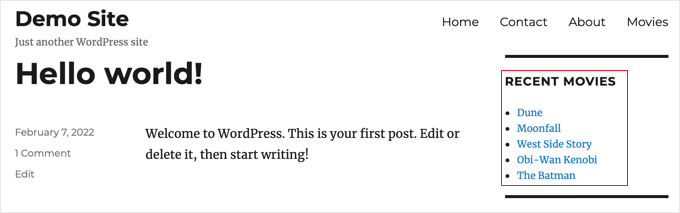
WordPress には最近の投稿を表示するデフォルトのウィジェットがありますが、カスタム投稿タイプを選択することはできません。
作成したカスタム投稿タイプの最新のエントリをウィジェットに表示したい場合はどうすればよいですか?幸いなことに、簡単な方法があります。
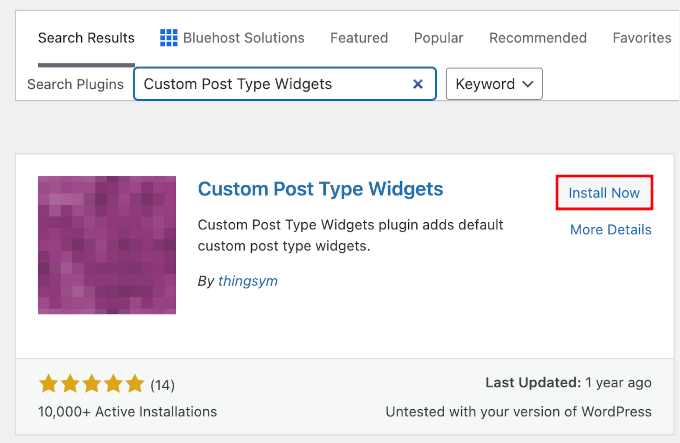
まず最初に行う必要があるのは、Custom Post Type Widgets プラグインをインストールして有効化することです。WordPress のダッシュボードから、プラグイン » 新規追加 に移動します。
📝 注: このプラグインは最近更新されていないという警告が表示される場合があります。弊社サイトでテストしたところ、問題なく動作しました。ご不明な場合は、古いプラグインを使用しても安全かどうかについての弊社の意見をご確認ください。
次に、検索バーを使用してプラグインを見つけてください。
「今すぐインストール」をクリックし、インストールが完了したら「有効化」をクリックします。
詳細については、WordPress プラグインのインストール方法に関するステップバイステップガイドをご覧ください。
有効化したら、外観 » ウィジェットに移動するだけです。
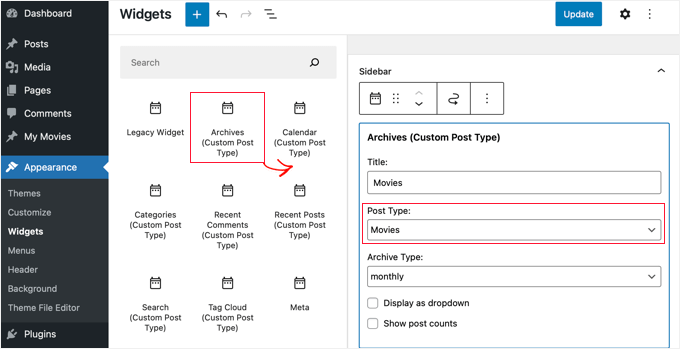
最新のブロックベースのウィジェット画面を使用している場合は、「+」追加ブロックボタンをクリックして「最近の投稿(カスタム投稿タイプ)」を検索し、サイドバーに追加します。クラシックウィジェットを使用している場合は、ウィジェットをドラッグアンドドロップするだけで配置できます。
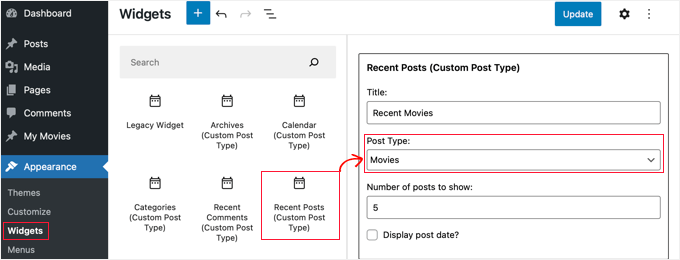
このウィジェットを使用すると、任意の投稿タイプから最新の投稿を表示できます。「投稿タイプ」ドロップダウンからカスタム投稿タイプを選択し、希望するオプションを選択する必要があります。
その後、画面上部にある「更新」ボタンをクリックし、ウェブサイトにアクセスしてウィジェットが機能していることを確認してください。
このプラグインは、アーカイブ、カレンダー、カテゴリー、最新のコメント、検索、タグクラウドを表示するカスタム投稿タイプウィジェットも提供します。
ですので、自由に探して必要なものを選んでください。
🧑💻 プロのヒント: ブロックテーマを使用している場合、ウィジェットは不要です。外観 » エディターに移動し、「クエリーループ」ブロックを使用して、サイトのどこにでもカスタム投稿タイプを視覚的に表示できます。
よくある質問 (FAQ): WordPress カスタム投稿タイプ
WordPressでカスタム投稿タイプを作成することについて、よく寄せられる質問をいくつかご紹介します。
カスタム投稿タイプとカテゴリーの違いは何ですか?
カスタム投稿タイプは新しいタイプのコンテンツを作成するためのものであり、カテゴリーは既存のコンテンツをグループ化するためのものです。たとえば、「書籍レビュー」はカスタム投稿タイプになります。「フィクション」と「ノンフィクション」は、それらの書籍レビューを整理するためのカテゴリーになります。
カスタム投稿タイプを削除すると、そのコンテンツもすべて削除されますか?
いいえ、コンテンツはデータベースから削除されませんが、非表示になりアクセスできなくなります。投稿を再度表示するには、まったく同じ名前でカスタム投稿タイプを再登録する必要があります。
投稿タイプの削除前に、WordPressの完全なバックアップを作成することを常にお勧めします。
カスタム投稿タイプにカスタムフィールドを追加するにはどうすればよいですか?
カスタムフィールドを簡単に追加して、投稿タイプに構造化された情報を追加できます。例えば、「映画」投稿タイプに「監督」フィールドを追加するなどです。これはコードで行うか、ユーザーフレンドリーなインターフェースのためにAdvanced Custom Fields(ACF)のような人気のプラグインを使用できます。
動画チュートリアル – WordPressでカスタム投稿タイプを作成する方法
その前に、WordPress でカスタム投稿タイプを作成する方法に関するビデオチュートリアルをぜひご覧ください。
WordPressの投稿とページの管理に関するその他のガイド
このチュートリアルで、WordPressでカスタム投稿タイプを作成する方法を学べたことを願っています。次に、次のことも学びたいかもしれません:
- WordPressでブログ投稿にカスタム投稿ステータスを追加する方法
- WordPress検索結果にカスタム投稿タイプを含める方法
- WordPressで子ページを作成する方法
- すべてのWordPressブログが持つべき重要なページ
- 最も役立つWordPressカスタム投稿タイプチュートリアル
この記事が気に入った場合は、WordPressのビデオチュートリアルのために、YouTubeチャンネルを購読してください。また、TwitterやFacebookでも私たちを見つけることができます。


サラ・チャント
こんにちは、あなたのディールページ(上記で言及)でディールを整理するためにどのプラグインを使用しましたか?素晴らしいですね!
WPBeginnerサポート
現時点では、特定のプラグインではなく、カスタムテーマに基づいてスタイル設定されています。
管理者
オーロラ
今はコーディングの準備ができていないので、もう一度読み直す必要があります(笑)
WPBeginnerサポート
Our article will be here for when you are ready
管理者
アンナ
素晴らしい!ありがとう!
CPTのカテゴリを選択したり、独自のカテゴリリストを作成したりすることは可能ですか?
「映画」の例では、ファミリー、ドラマ、アクションなどのどのカテゴリを選択しますか?
WPBeginnerサポート
You can place the custom post types in a category, we have our article below that goes more in-depth on how to set that up
https://www.wpbeginner.com/wp-tutorials/how-to-add-categories-to-a-custom-post-type-in-wordpress/
管理者
ミシェル
こんにちは!カテゴリページでカスタム投稿タイプをカテゴリ別に表示するようにクエリを設定するにはどうすればよいですか?現在、クエリはすべての投稿タイプを取得しており、現在のカテゴリのみを表示させることができません。よろしくお願いします。
WPBeginnerサポート
検索結果のカスタマイズについては、以下のガイドをご覧ください!
https://www.wpbeginner.com/wp-tutorials/how-to-create-advanced-search-form-in-wordpress-for-custom-post-types/
管理者
フセイン
上記で説明された方法を使用しましたが、新しいメニューを作成した後、メニューは正常に作成されましたが、メニューをクリックすると「このページは見つかりませんでした」というエラーが表示されます。
WPBeginnerサポート
安全のため、パーマリンクを確認して再保存する必要があるようです。もう1つの方法は、ページに表示されるカスタム投稿タイプが公開されていることを確認することです。
管理者
ヤルコ
コードスニペットと長い方のコードを使用しましたが、「supports」以降の機能はどこにも表示されませんか?「新規追加」をクリックしたときに表示されるはずですよね…新しい映画とその情報を挿入するにはどうすればよいですか…理解できません。
WPBeginnerサポート
管理エリアに、投稿やページを追加するのと同じように、カスタム投稿タイプの新しい投稿を追加できる新しいセクションがあるはずです。
管理者
ハフィーズ・ウッラー
カスタム投稿タイプを表示するにはどうすればよいですか。また、表示コードはどこに貼り付けますか?
ヨハン
完璧に機能しているように見えますが、1点だけ問題があります。私のテーマでは、ページにアイキャッチ画像が表示されます。しかし、CPTを使用すると、何をしても画像が表示されません。何か原因はわかりますか?
WPBeginnerサポート
お使いのテーマは異なるテンプレートを使用している可能性が高いです。テーマのサポートに連絡すれば、支援を受けられるはずです。
管理者
D・ヘビング
上記のコードで多くのことを試しましたが、WordPressのtwintytwintyoneテーマと比較さえしましたが、投稿タイプが投稿エディターのバックエンドに表示されません。
WPBeginnerサポート
上記のいずれの方法もうまくいかない場合は、問題の原因を特定するために、以下のトラブルシューティング手順を確認してください。
https://www.wpbeginner.com/beginners-guide/beginners-guide-to-troubleshooting-wordpress-errors-step-by-step/
管理者
オーレリアン
5年経っても、まだ役に立ちます!ありがとう
WPBeginnerサポート
Glad you’ve found our content helpful
管理者
Max
とても参考になりました。
どう思いますか?このような場合、サイトの速度の観点から、プラグインをインストールするのと、提供されたコードを記述するのとでは、どちらが良いですか?
WPBeginnerサポート
どちらの方法を使用しても、速度に違いはありません。
管理者
マーシャル・テュードゥ
ご協力いただき、誠にありがとうございます。ウェブサイトで映画データベースを作成しようとしています。
あなたの投稿は本当に助けになりました。
WPBeginnerサポート
Glad our guide was helpful
管理者
ハルシャ
古い投稿を新しい投稿タイプに移行するにはどうすればよいですか?
WPBeginnerサポート
以下のガイドのプラグインを使用することをお勧めします。
https://www.wpbeginner.com/plugins/how-to-convert-post-types/
管理者
レスリー・カンポス
素晴らしい記事です!ブログ投稿の上に2つの異なる投稿タイプを追加しようとしましたが、2番目の add_action( ‘init’, ‘create_posttype’ ); が最初のものを上書きしました。PHPはわかりませんが、同じ functions.php ファイルに2つの異なるものを作成することは可能なのでしょうか?PHPはわからないので、書き方が間違っているのでしょうか?
WPBeginnerサポート
プロセスを容易にするために、プラグインメソッドの使用をお勧めします。2番目の投稿タイプにコードを使用する場合、4行目から17行目をコピーし、17行目の下に新しい行に貼り付けてから、moviesを別の名前に変更する必要があります。
管理者
ギリシュ・サフ
記事、とても気に入りました。シンプルに説明されていて、本当に大変役立ちました。
カスタム投稿とブログ投稿を1つのページに混在させたいと思っていたのですが、この記事を読んでそれができるようになりました。
WPBeginnerサポート
Glad our guide was helpful
管理者
ラフィオズー
素晴らしいレシピです!ありがとうございます!
質問が1つあります:
「exclude_from_search」=> true
は、私の新しいカスタム投稿を検索結果から除外するはずだと思います。なぜ機能しないのですか?
WPBeginnerサポート
使用されている検索によって異なります。以下のガイドをご覧ください。
https://www.wpbeginner.com/wp-tutorials/how-to-exclude-pages-from-wordpress-search-results/
管理者
スネルソン
新しいスラッグなしで新しい投稿タイプを表示する方法はありますか?例:デフォルトは mysite.com/newposttype/newpage です
私は~したい
mysite.com/newpage/
WPBeginnerサポート
パーマリンクのカスタマイズについては、以下の記事をご覧ください。
https://www.wpbeginner.com/wp-tutorials/how-to-create-custom-permalinks-in-wordpress/
管理者
ヨゲシュ
こんにちは、
カスタム投稿タイプを作成するために、あなたが言及した簡単なコードを使った手動アプローチを試しましたが、残念ながら投稿が表示されません(ページが見つかりませんというエラー)。投稿のパーマリンク構造は問題なさそうですが、投稿が表示されません。
WPBeginnerサポート
サイトのキャッシュをクリアし、パーマリンクを再保存すると、その問題が解消される場合があります。
管理者
ラジニ
こんにちは、ありがとうございます。正常に動作していますが、カテゴリのみが表示され、カテゴリをクリックするとそのカテゴリの下の投稿が開かれるページに投稿タイプを表示したいのですが、どのようにすればよいか提案していただけますか。よろしくお願いします。
WPBeginnerサポート
あなたが求めているものによると、カスタム投稿タイプでカテゴリが有効になっていることを確認し、それらを希望どおりに一覧表示するページのメニューにカテゴリリンクを追加することができます。
管理者
G'will・チジョーク
カスタム投稿タイプを作成しようとしている初心者開発者です。
全て順調ですが、1つ大きな問題があります。
作成して投稿にリンクした分類(タグとカテゴリ)を、投稿自体に表示したいです。
パンくずリストにも表示したいです。
手伝ってくれたら世界が変わるくらい嬉しいです。
事前に感謝します。
WPBeginnerサポート
タグとカテゴリを表示するには、テーマが現在表示していない場合は、テーマのテンプレートを編集する必要があります。
パンくずリストについては、プラグインを使用している場合、ほとんどのプラグインは分類法を検出し、オプションを提供します: https://www.wpbeginner.com/plugins/how-to-display-breadcrumb-navigation-links-in-wordpress/
管理者
ラナ・リティシュ・シン
良い投稿
WPBeginnerサポート
Thank you
管理者
ハイバタン
英語の投稿用のCPTが欲しいのですが、私のサイトはRTL言語です。可能ですか?
WPBeginnerサポート
もちろん可能です。また、記事で紹介されているような多言語プラグインも検討できます: https://www.wpbeginner.com/beginners-guide/how-to-easily-create-a-multilingual-wordpress-site/
管理者
RZKY
デフォルトのWP投稿ダッシュボードでは、リストの上部にカテゴリでフィルタリングする機能があります。
カスタム投稿タイプをカスタムタクソミーとリンクさせましたが、フィルターメニューが表示されません(ポートフォリオ投稿タイプとポートフォリオカテゴリカスタムタクソミー)。有効にする必要がある設定はありますか?functions.php内から行っています。
WPBeginnerサポート
こんにちは、
カスタムタクソミー関数で「show_admin_column」をtrueに設定してください
管理者
フェラス
こんにちは。「カスタム投稿タイプUI」は私のWPバージョンと互換性がありません!私が使用できる便利なプラグインはありますか?
オスカー
こんにちは!ちょっとお伺いしたいことがあります。
カスタム投稿タイプを作成したのですが、
投稿を作成する際に、「ページ属性」のテンプレート選択や投稿の並び替えのオプションが表示されません。
どうすれば表示できますか?
事前に感謝します。
サイード・フルカン・アリ
オスカーさん、こんにちは。
CPT UIプラグインを使用してカスタム投稿タイプを作成している場合、「サポート」セクションで「ページ属性」オプションを有効にする必要があります。これにより、カスタム投稿タイプに親ページを割り当てることができます。同様に、カスタムコードを使用してカスタム投稿タイプを作成している場合は、「page-attributes」をsupportsパラメータに含めて、この機能を有効にしてください。
ビナヤ
投稿は作成されましたが、カスタムフィールドが表示されません。なぜですか?
ケビン
ユニークなアーカイブページを持つCPTを作成しましたが、アーカイブページにアイキャッチ画像を表示できるようにしたいです(最初の投稿からではなく)。しかし、アーカイブページは「ページ」に存在しないため、アイキャッチ画像を追加する方法がありません。
これはどのように達成されますか?
ジュノー
これらのカスタム投稿タイプには、WP REST API経由でアクセスできますか?もしそうなら、どのようにアクセスできますか?(GET、POSTなど)
モッタキ
アーカイブ.phpページから、すべての投稿を含むカスタム投稿タイプページを開きたいです。そして、そのページの下に、すべての投稿をサブメニューアイテムとして配置したいです。しかし、カスタムリンクページを作成し、説明したようにサブメニューアイテムを配置すると、サブメニューのURLは開きますが、メインのアーカイブページ、つまり投稿タイプページのURLが消えてしまいます。
両方のページにアクセスしたいのですが、どうすればよいでしょうか?
スティーブン・デンガー
カスタム投稿タイプを追加すると、これらのための別の投稿ページを持つことができますか?私の通常のホームページには製品が表示されています。製品レビューのための追加の投稿ページが必要です。レビューを作成するときは、別の機能ページに投稿する必要があります。これはこのためのものですか?
ウトカルシュ
先ほどの質問は忘れてください。記事全体を読んで理解しました。
ウトカルシュ
「_x(‘Movies’, ‘Post Type General Name’, ‘twentythirteen’)」の「twentythirteen」は何を意味しますか?
ジム
また、twentythirteen の繰り返し使用に気づくでしょう。これはテキストドメインと呼ばれます。テーマが翻訳準備完了で、カスタム投稿タイプを翻訳したい場合は、テーマで使用されているテキストドメインを指定する必要があります。テーマのテキストドメインは、テーマディレクトリ内の style.css ファイル内で見つけることができます。テキストドメインはファイルのヘッダーに記載されています。
アンジェラ
こんにちは、そしてこの投稿(および他のいくつかの投稿)に感謝します。
「stories」という新しいカスタム投稿タイプを作成しましたが、WPダッシュボードに表示されています。新しい投稿を作成できますが、投稿を作成するためにBeaver Builderページビルダーを開こうとすると、開かずに「申し訳ありませんが、このページは存在しません」というエラーページに移動します。
手伝ってもらえますか?
ありがとうございます、
アンジェラ
WPBeginnerサポート
Angelaさん、こんにちは。
まず、パーマリンクを更新してみてください。設定 » パーマリンク設定 にアクセスし、何も変更せずに「変更を保存」ボタンをクリックするだけです。
これで問題が解決しない場合は、プラグインのサポートに連絡してください。
管理者
アンジェラ
Hi and thank you for your reply. I did what you suggested and it didn’t help. My plugin is created using the customer post type code above and is placed in a site-specific plugin, so I have no plugin support source from which to seek help other than you
サイト固有のプラグイン(もちろんCPTコードが含まれていました)を削除しましたが、新しい投稿やページはBeaver Builderテーマのページビルダー機能を使用しても読み込まれません。ただし、ページは無限に読み込まれる大きな白いバーで表示されます。Beaver Builder用のUltimate Add-onsプラグインを無効にしたところ、新しい投稿やページがページビルダーを使用して読み込まれるようになりました。UABBプラグインとCPTプラグインの間に競合があった可能性があり、現在もUABBプラグインに競合が残っているようです。
ご提案いただけると幸いです。UABBにもリクエストを送信しました。もしかしたら、お二人の協力でこの問題を解決し、今後の参考のためにこの競合について言及していただけるかもしれません。
JonO
素晴らしいサイトですね。本当に本当に役立ちます。作成していただきありがとうございます。
私は非常に困っており、ウェブ上のチュートリアルをすべて読みましたが、必要な答えは見つかりませんでした。
ユーザーが選択するカスタム分類(ここではuser_interestsと呼びます)を作成し、その特定のユーザーに固有の投稿のカスタムリストを表示できるようにしたいです。
ユーザーはサインアップ時またはプロフィール編集時に、ユーザーの興味タグ/カテゴリ/その他にオプトインします。
その後、投稿を表示するためにWPループにこれらの値を含める必要があります
何かアイデアや助けがあれば、本当に感謝します。ありがとうございます。
ジョナサン
ユーザー/訪問者がサイトに情報を入力できるようにするにはどうすればよいですか?そして、その送信されたデータを好きなページや場所に表示できるようにするにはどうすればよいですか?ユーザーが苦情を送信できるようにし、他のユーザーがメインの苦情に「いいね」を付けたり返信したりできるようにしたいです。
カスタム投稿タイプでこれができますか?
R・デイビス
2番目の(より詳細な)例に構文エラーがあります。コードは最新のWordpress 7.4.3では動作しません。
) Warning: call_user_func_array() は、パラメータ 1 に有効なコールバック、関数 'custom_post_type' が見つからないか、または無効な関数名であることを期待しています
更新/修正の可能性はありますか?
WPBeginnerサポート
R Davies様
確認したところ、完璧に動作しました。
管理者
アーチット
カスタム投稿タイプのオプションにあるsupports配列の末尾のカンマは意図的なものですか?
ロバート・スチュアート
31行目ですか? はい、それは通常のPHPコードです。
「最後の配列要素の後のカンマは任意であり、省略できます。これは通常、単一行の配列に対して行われます。つまり、array(1, 2, ) よりも array(1, 2) が好まれます。一方、複数行の配列では、末尾のカンマが一般的に使用されます。これにより、末尾に新しい要素を簡単に追加できます。」
サウラフ
カスタム投稿タイプで「投稿設定」を有効にする方法(カスタム投稿タイプUIプラグインを使用)?
アリアス
こんにちは、このプラグインで問題が発生しています。
カテゴリーとタグを作成するオプションが無効になりました。
手動で配置する例を探しましたが、まだ何も見つかっていません。
この方法で問題を解決できるかどうか試していますが、ご協力いただけると大変助かります。
stormonster
「taxonomies」インデックスの $args 配列に、「category」と「post_tag」を追加してください。
これでうまくいきます。
ジョン・D
コーディングが多すぎます。WordPress はもっとシンプルに保つ必要があります。
イリヤ
だから私は自分のCMSを使用しています。そこでは、CMS自体を通じて一瞬で新しい投稿タイプを作成できます。コーディングなしで、残念ながら大企業はWordPress開発者を求めており、それを学ばなければならないので、非常に複雑に思えます。
サラ・A
ポップアップで特定のデザインのカスタム投稿タイプグループを表示することに成功しましたが、画像をクリックすると新しいページが開いてしまい、ポップアップの外をクリックして閉じてもホームページに戻りません。ホームページに戻ってほしいのです。
CPTのコードを「single-chg_projet.php」でポップアップとして表示し、JavaScriptでポップアップを開閉するようにしました。indexにsingle-chg_projet.phpのコードをすべて入れようとしましたが、何も表示されません。あるいは、どこかで失敗したのかもしれません。助けてください。よろしくお願いします。
グラハム・ムスタファ
こんにちは、
素晴らしいコードをありがとうございます。コードに軽微な修正があります。Querying Custom Post Typesセクションで、else: ステートメントの前にendwhile; ステートメントが欠けています =)
トニー・ピーターソン
これです!この構文エラーを反映するようにコードを更新してください。Ghulamのコメントを見つけるまで、かなりの苦労をしました。今は動作しています。
アルカヌム
Yes! True. It’s miss befire wp_reset_postdate();
The cycle while does not end
アザマット
タイプミス:「カスタム投稿タイプが必要なのはいつですか?」
WPBeginnerサポート
Thanks for notifying us We have updated the article.
管理者
ジョン
あなたのサイトにあるようなカスタム用語集を作成するプロセスについて、教えていただけますか?
WPBeginnerサポート
用語集の用語を表示するために、カスタムフィールドとカスタムテンプレートを使用しています。
管理者
アニル・レッディ
ウェブサイトのカテゴリページで投稿のリストタイプを作成したい
デビッド・ベン・オレン
特定のテーブルを持つカスタム投稿タイプを複製するにはどうすればよいですか?他のテーブル用に別の投稿タイプを作成する必要があります。
ベティ
カスタムフィールドを投稿タイプに追加するにはどうすればよいですか?
WPBeginnerサポート
ガイドをご覧ください WordPressカスタムフィールド入門。
管理者
ミーガン
プラグインをダウンロードしました。カスタム投稿タイプを2つ追加したいです。1. すべての執筆作品のための「ファンフィクション」、2. すべての作品のための「ファンアート」。
ファンフィクション向け – 章をストーリーにリンクし、執筆中に章をストーリーにアップロードできるようにしたいです。
ファンアートの場合 – (当然ながら)画像を中心に、その下に説明を付けたいと考えています。
この記事は私が求めているものですか、それとも全く別のものですか?
ありがとうございます。
メーガン
ズベア・アッバス
こんにちは、
コードをサイトのfunctions.phpにコピーしました。新しい投稿タイプはダッシュボードに表示されますが、公開後に投稿を表示しようとすると、空白のページが表示されます。後で、デフォルトの投稿さえ開かないことに気づきました。
functions.phpからコードを削除すると、すべて正常に動作します。
Please help
ありがとう、
ズベア・アッバス
ヨウケ・ナイエンハイス
空白のページが表示される場合、文字を忘れていることがよくあります。カスタムコードを削除すると投稿が表示されるという事実は、タイプミスがあることを確認します。セミコロン「;」と開き括弧、閉じ括弧を確認してください。
間違いを正確に確認するには、wp-configファイルを編集できます。ERROR REPORTINGを探し、この値をtrueに設定します。その後、再度テストすると、エラーと省略された行が表示されます。
アレックス
CPTを作成し、うまく機能していますが、サイトマップの更新、SEOプラグインの使用、Google Webmaster Toolsでの取得後もGoogleで見つけることができません。なぜそうなるのか何か考えはありますか?
WPBeginnerサポート
Googleが新しいコンテンツを検索結果に表示し始めるまでには時間がかかります。念のため、SEOプラグインの設定を確認し、CPTやCPTアーカイブページがインデックスされないようにブロックしていないことを確認してください。
管理者